

AgroNode v3 Kurulum Kılavuzu
Bu kılavuz yalnızca AgroNode v3 içindir; cihazı güce bağlamaktan panelde kayıt oluşturmaya kadar tüm kurulum akışını adım adım anlatır.
Gereksinimler
- AgroNode v3 cihazı ve adaptörü
- Android telefon ya da Bluetooth özellikli bir bilgisayar
- Chrome tarayıcı — Bluetooth ile kurulum yalnızca Chrome’da desteklenir
- Kurulum sırasında cihazın telefonunuzun veya bilgisayarınızın yakınında olması
- İnternet bağlantısı — cihaz varyantınıza göre Wi-Fi veya hücresel; kurulum sihirbazı bağlantı tipini otomatik tespit eder
Cihazın hazırlanması
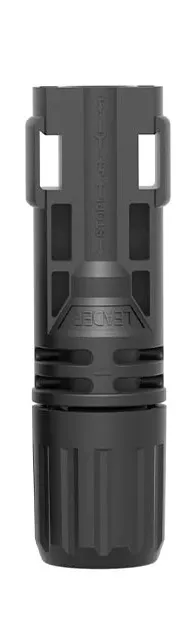
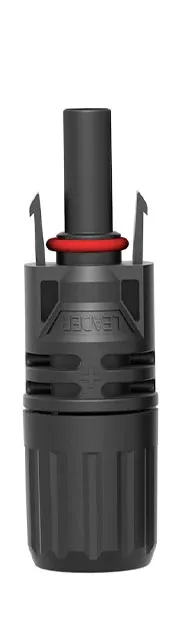
- Adaptör üzerindeki MC4 dişi konnektörü cihaz üzerindeki erkek konnektöre takın.
- Adaptör üzerindeki MC4 erkek konnektörü cihaz üzerindeki dişi konnektöre takın.
-
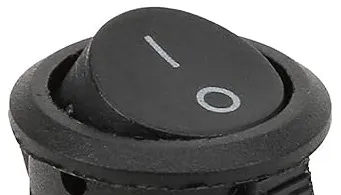
Cihaz üzerindeki 1-0 anahtarını 1 konumuna getirin.
-
Yaklaşık 1 dakika bekleyin; cihaz açılır ve eşleme moduna girer (LED mavi yanıp söner).
Panel hesabı
Kuruluma başlamadan önce bir panel hesabına ihtiyacınız var; hesabınız yoksa bu adımlarda oluşturabilirsiniz.
-
Telefonunuzda veya Bluetooth özellikli bilgisayarınızda Chrome’u açın ve AgroNode v3 cihazınızı yakınına konumlandırın.
-
tohum.se adresini açıp sağ üst köşedeki Panele Git butonuna tıklayın.

-
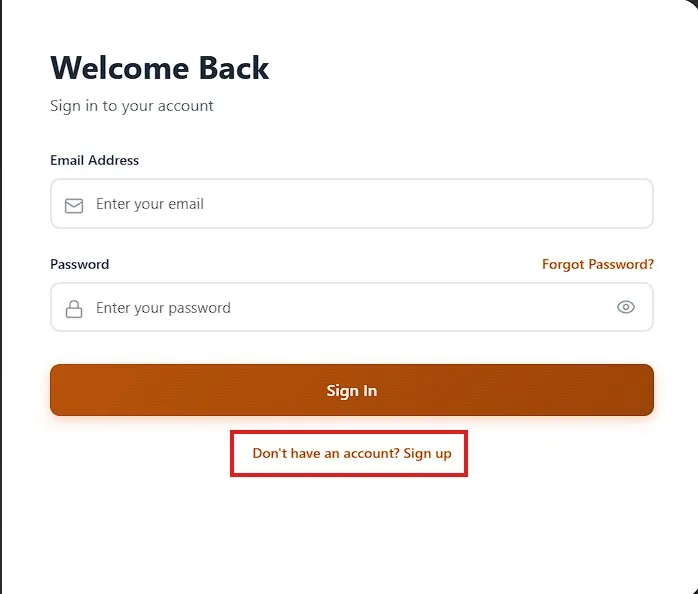
Açılan giriş ekranındaki kayıt ol linkine tıklayın.
-
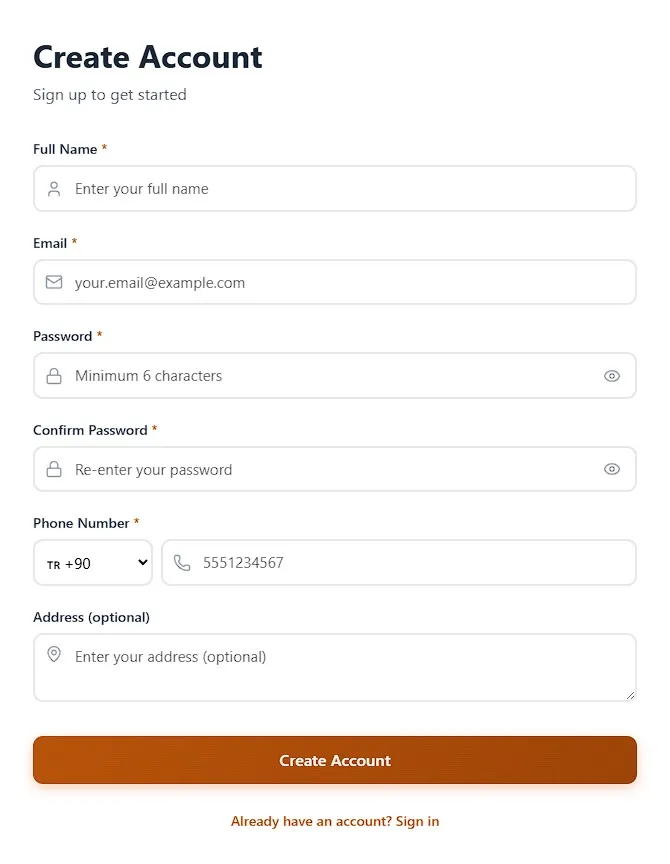
Açılan formu doldurup hesabınızı oluşturun.
-
Oluşturduğunuz hesapla oturum açın.
Cihazın eklenmesi
-
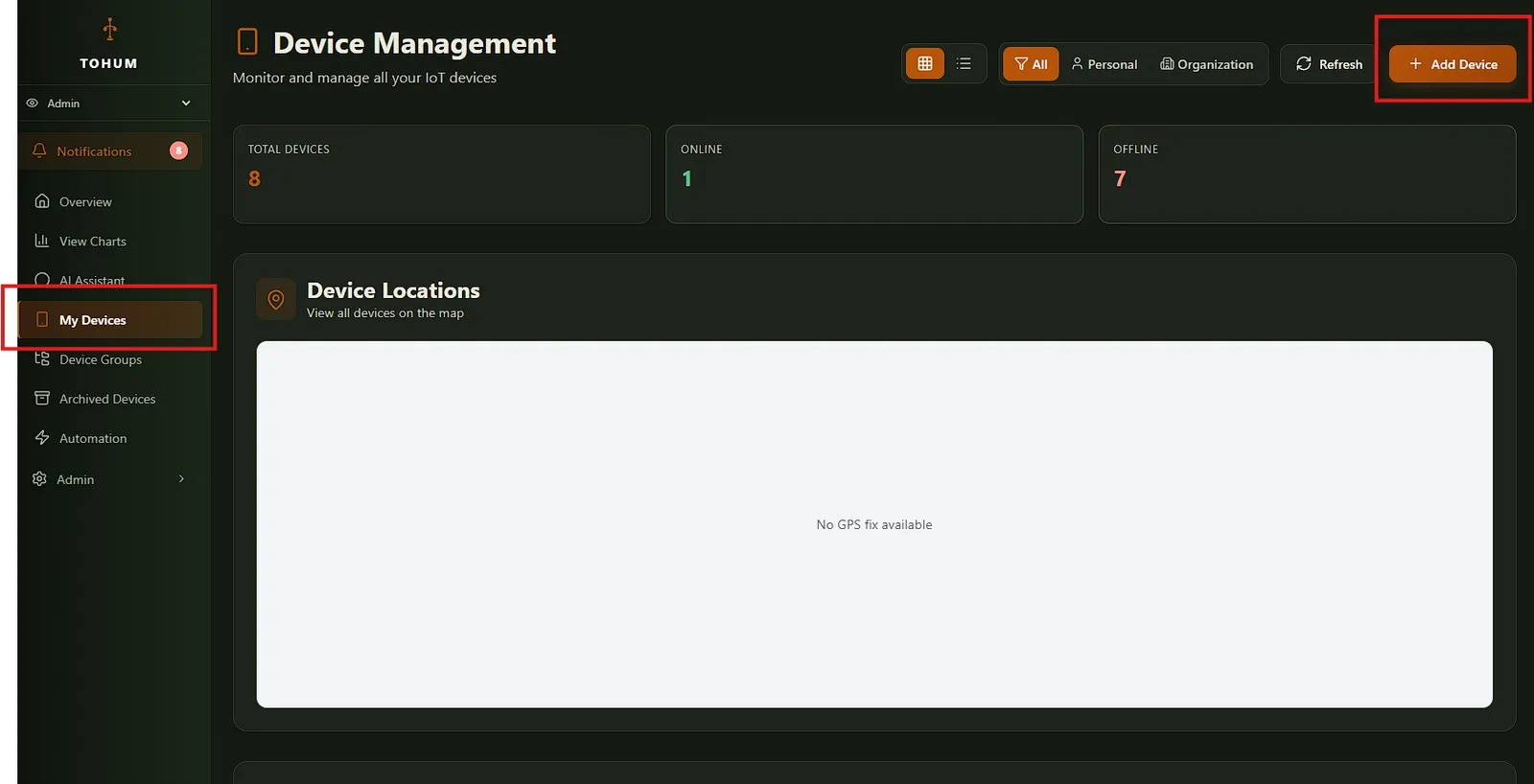
Sol menüdeki My Devices linkine, ardından açılan sayfada sağ üst köşedeki Add Device butonuna tıklayın.
-
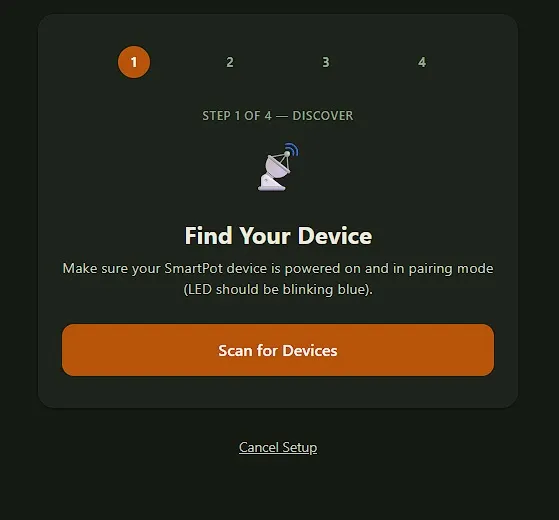
Açılan kurulum sihirbazında Scan for Devices butonuna tıklayın.
-
Chrome’un sol üst köşede açtığı Bluetooth penceresi taramayı tamamladığında listede cihazınızın seri numarası görünür (örn.
AN-XXXXXXXX). Cihazınızı seçip Pair butonuna tıklayın.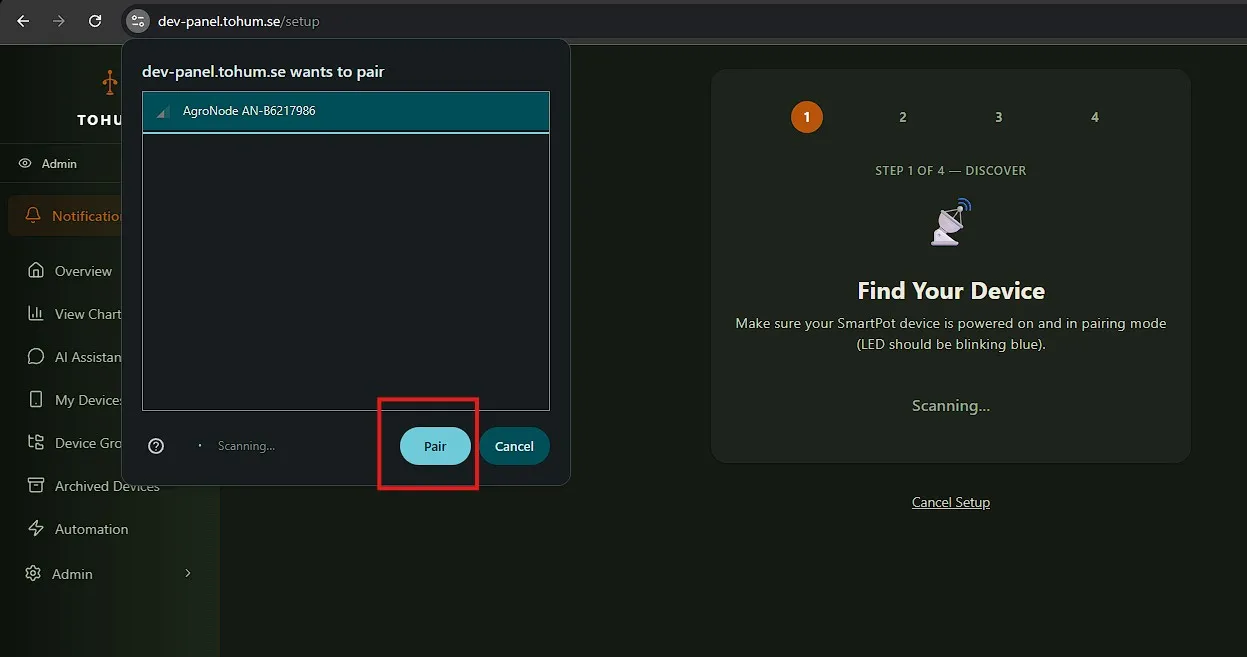
-
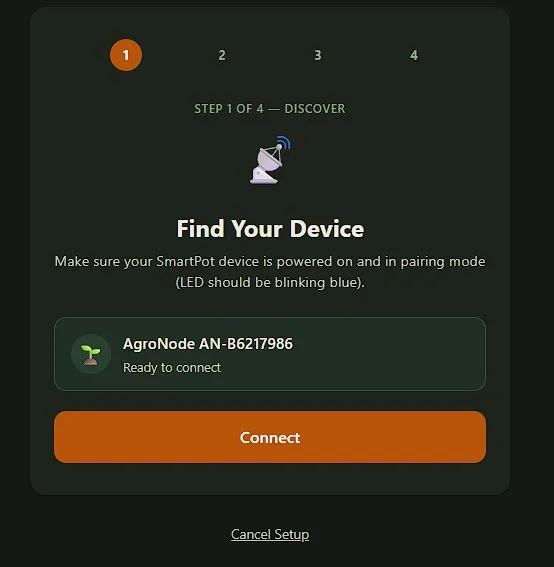
Cihaz eşlendiğinde listede “Ready to connect” olarak görünür; Connect butonuna tıklayın.
-
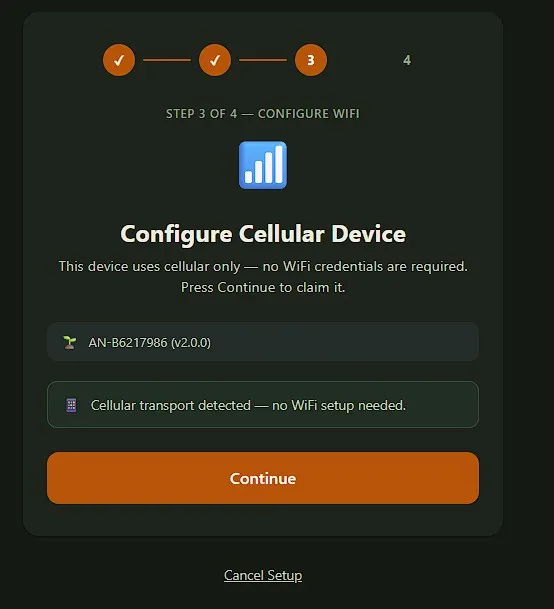
Cihazın bağlantı tipi tespit edildiğinde Continue butonuna tıklayın. Hücresel bağlantılı cihazlarda Wi-Fi bilgisi istenmez.
-
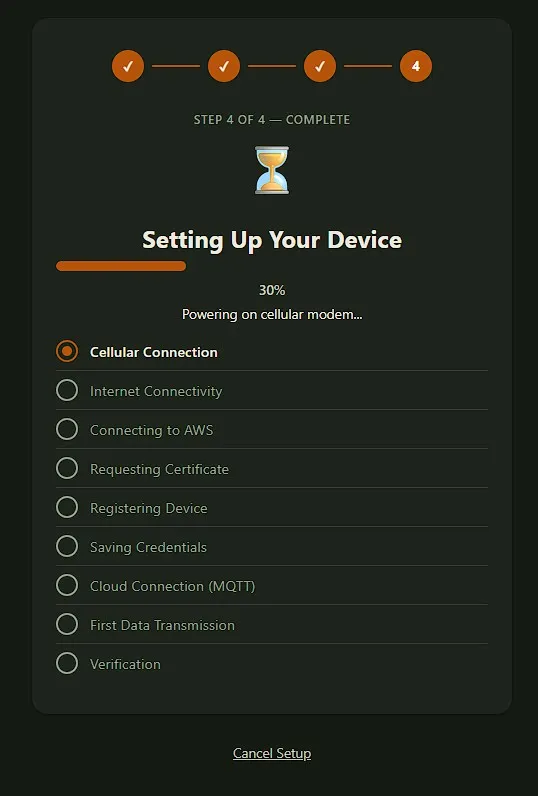
Kurulum adımlarının işlendiği ekranda adımlar tamamlanana kadar bekleyin; tamamlandığında sistem sizi otomatik olarak Cihazlar sayfasına yönlendirir.
Son Kontroller
Kurulum tamamlandıktan sonra:
-
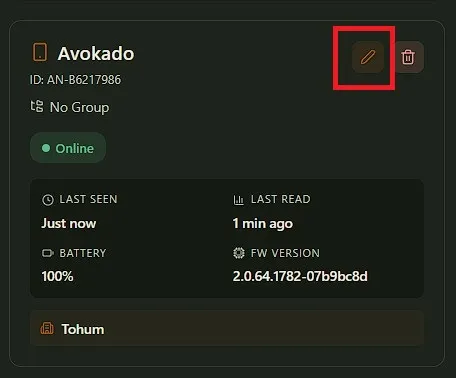
Cihazlar sayfasında, cihaz kartında yeşil Online rozeti göründüğünü doğrulayın.
-
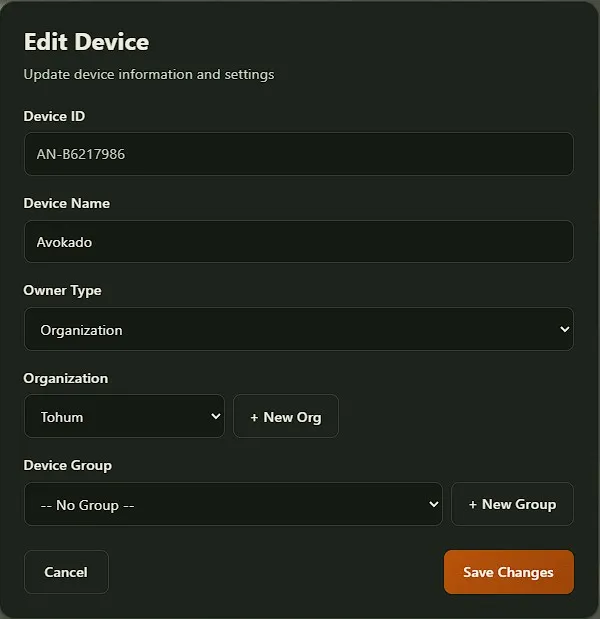
Kartın sağ üst köşesindeki kalem simgesine tıklayarak Edit Device penceresini açabilirsiniz: kartta görünen cihaz ismini ve cihazın sahipliğini (kişisel/organizasyon) değiştirebilirsiniz.
-
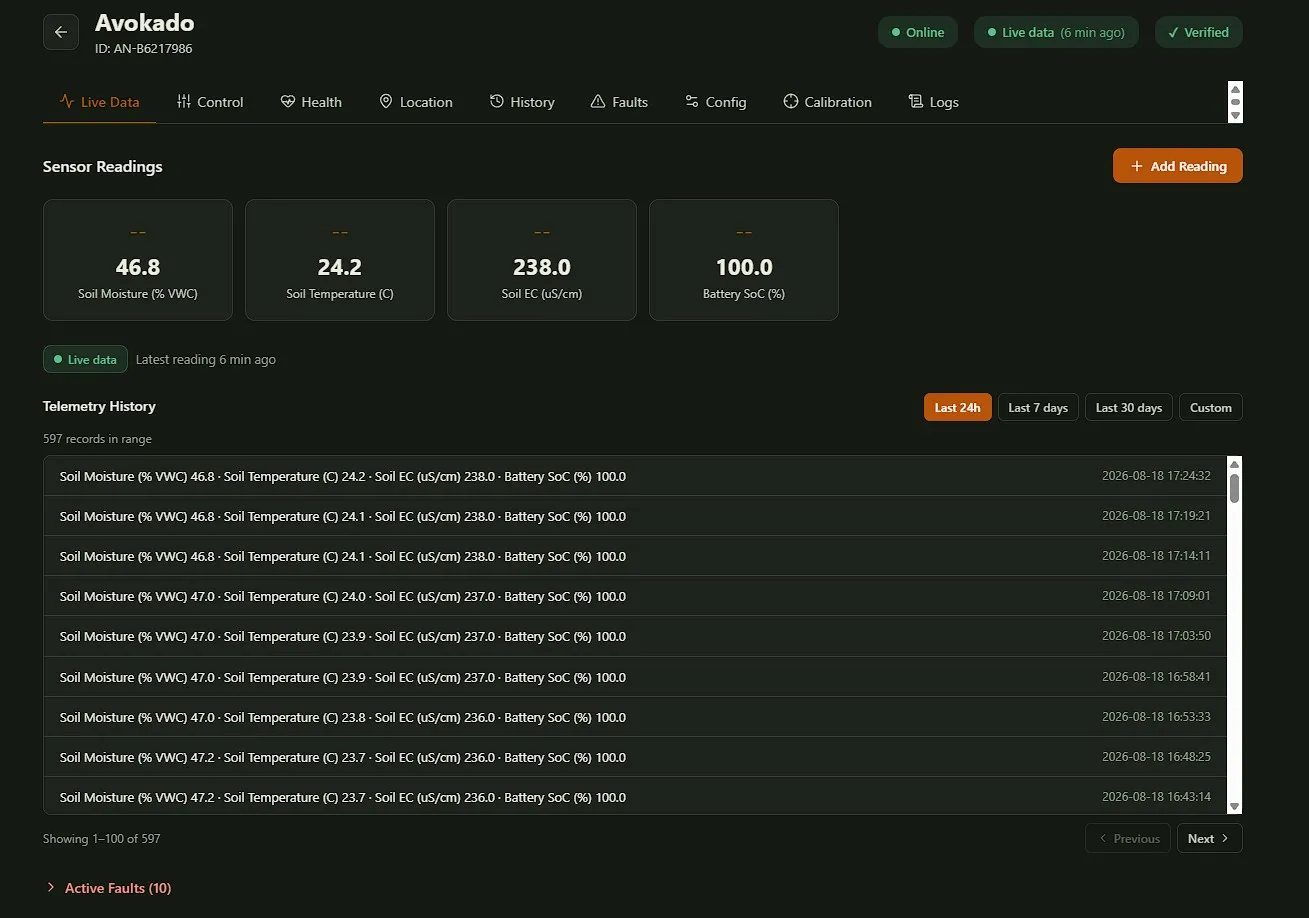
Cihaz kartına tıklayarak cihazın detay sayfasını açabilirsiniz; Live Data sekmesinde cihazın son gönderdiği ölçümleri görebilirsiniz.
Sorun giderme
- Kurulum sırasında sorunla karşılaşırsanız önce Try again (tekrar dene) butonuna tıklayın.
- Sorun devam ederse: cihazın güç anahtarını 0 konumuna alıp 1 dakika bekleyin, ardından anahtarı tekrar 1 konumuna getirip 10 saniye bekleyin. Sonra yukarıdaki Cihazın eklenmesi bölümünden başlayarak adımları tekrar izleyin.