Guia de Configuração do AgroNode v3
Este guia se aplica apenas ao AgroNode v3; ele percorre todo o fluxo de configuração, da ligação do dispositivo à sua adição no painel.
Requisitos
- O seu dispositivo AgroNode v3 e o respectivo adaptador
- Um telefone Android ou um computador com Bluetooth
- O navegador Chrome — a configuração por Bluetooth só é suportada no Chrome
- O dispositivo posicionado perto do seu telefone ou computador durante a configuração
- Conexão com a internet — Wi-Fi ou celular, dependendo da variante do seu dispositivo; o assistente de configuração detecta o tipo de conexão automaticamente
Preparando o dispositivo
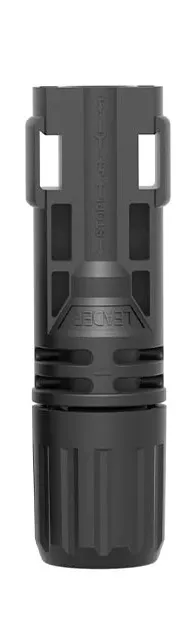
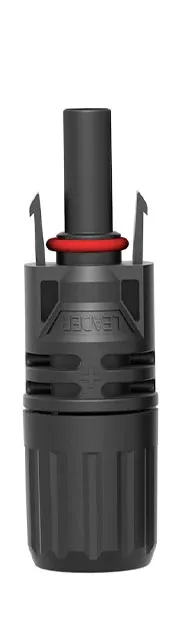
- Conecte o conector MC4 fêmea do adaptador ao conector macho do dispositivo.
- Conecte o conector MC4 macho do adaptador ao conector fêmea do dispositivo.
-
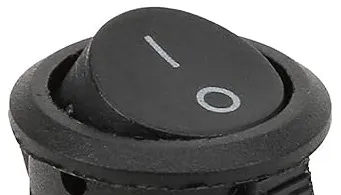
Coloque o interruptor 1-0 do dispositivo na posição 1.
-
Aguarde cerca de um minuto; o dispositivo liga e entra no modo de pareamento (o LED pisca em azul).
Conta no painel
Você precisa de uma conta no painel antes da configuração; se não tiver uma, crie-a nestes passos.
-
Abra o Chrome no seu telefone ou no computador com Bluetooth e coloque o seu AgroNode v3 por perto.
-
Abra tohum.se e clique no botão Abrir painel no canto superior direito.

-
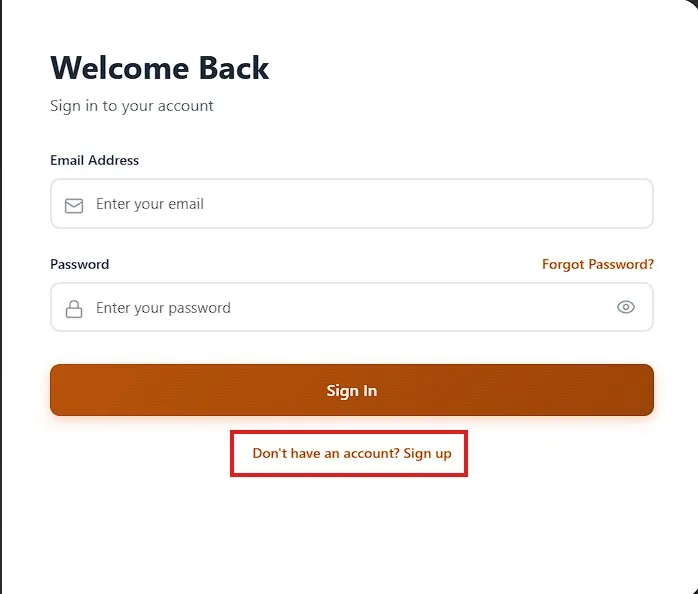
Na tela de login, clique no link cadastre-se.
-
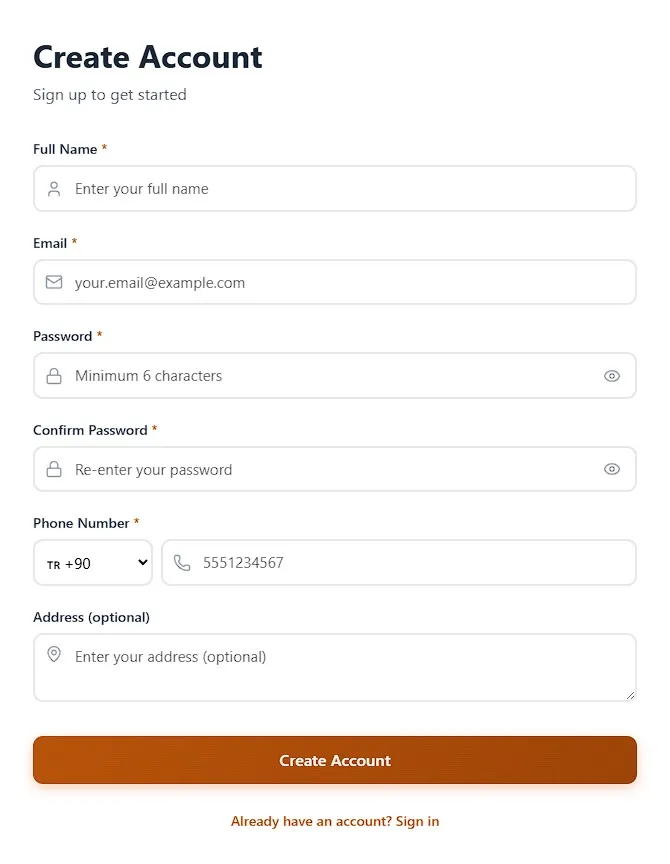
Preencha o formulário para criar a sua conta.
-
Faça login com a conta que você criou.
Adicionando o dispositivo
-
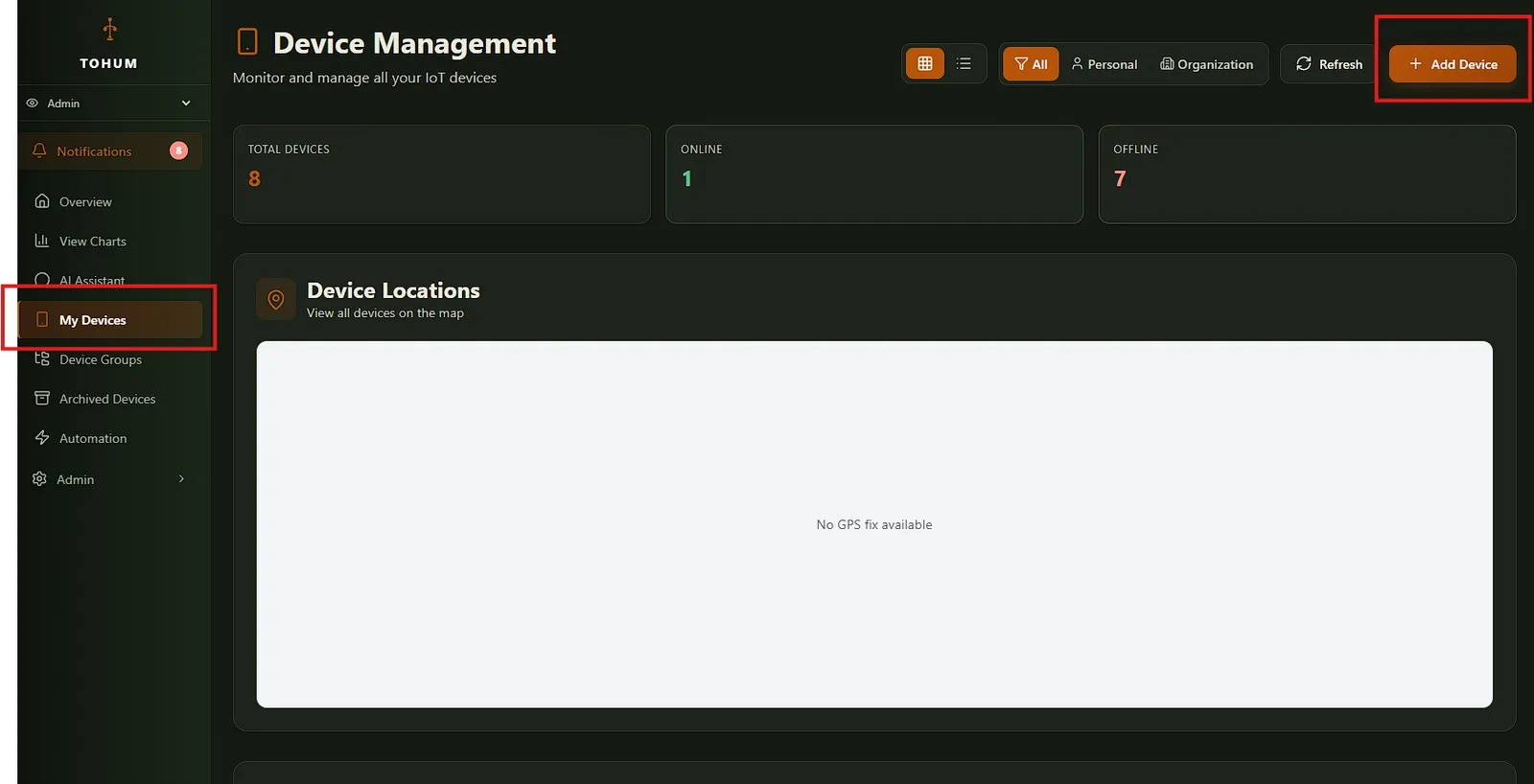
Clique em My Devices no menu à esquerda e, em seguida, no botão Add Device no canto superior direito da página.
-
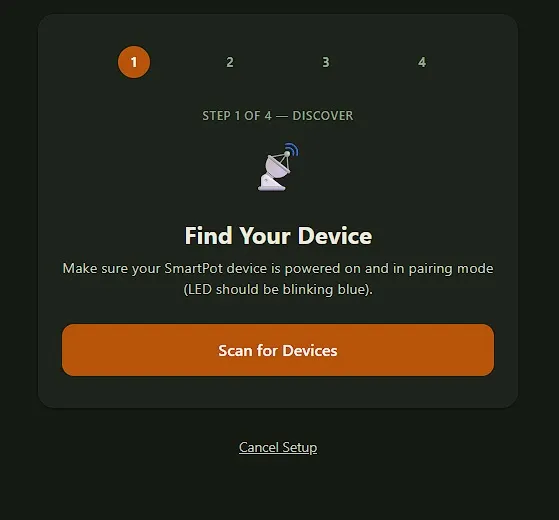
No assistente de configuração, clique em Scan for Devices.
-
O Chrome abre uma janela de pareamento Bluetooth no canto superior esquerdo. Quando a busca terminar e o número de série do seu dispositivo aparecer na lista (ex.:
AN-XXXXXXXX), selecione-o e clique em Pair.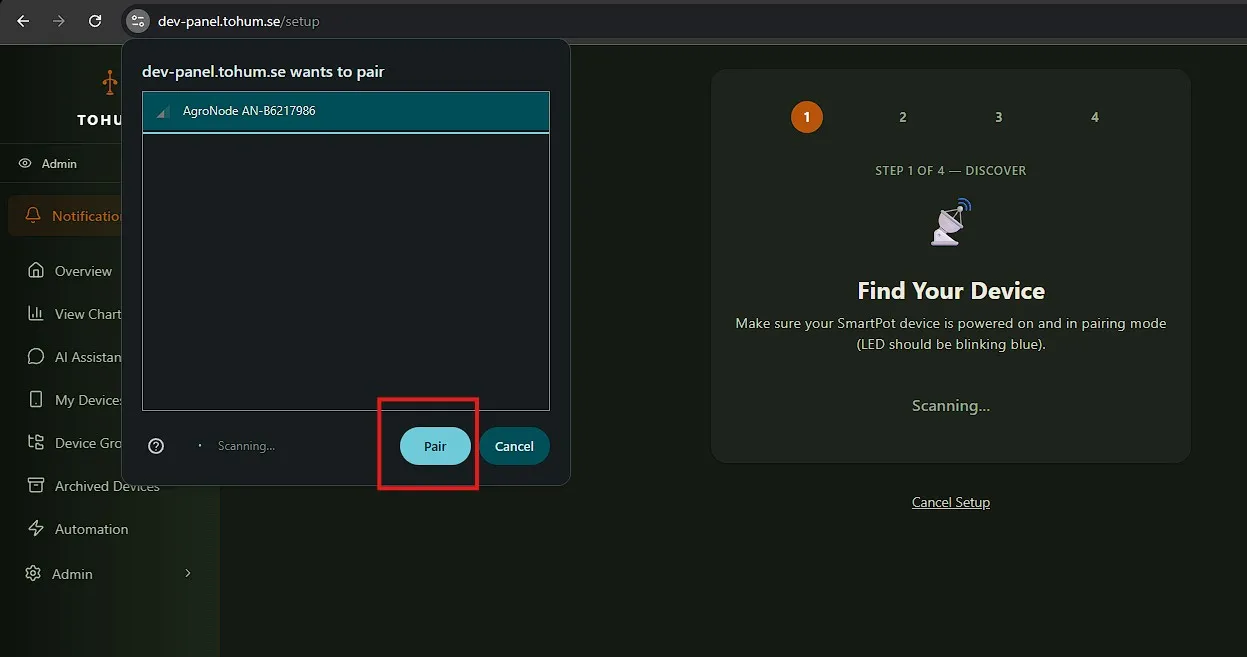
-
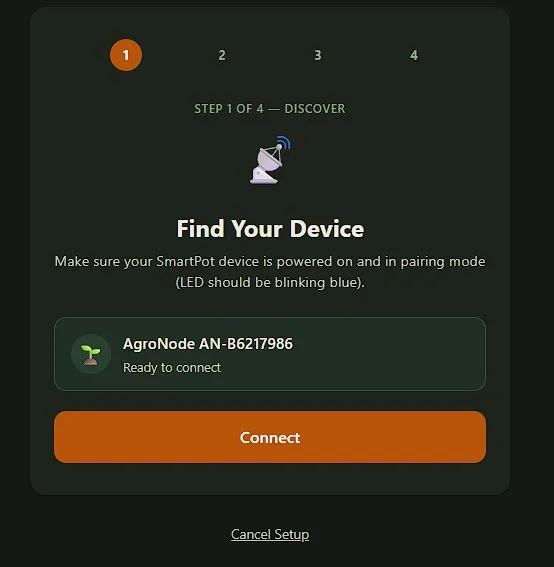
Depois de pareado, o dispositivo aparece como “Ready to connect”; clique em Connect.
-
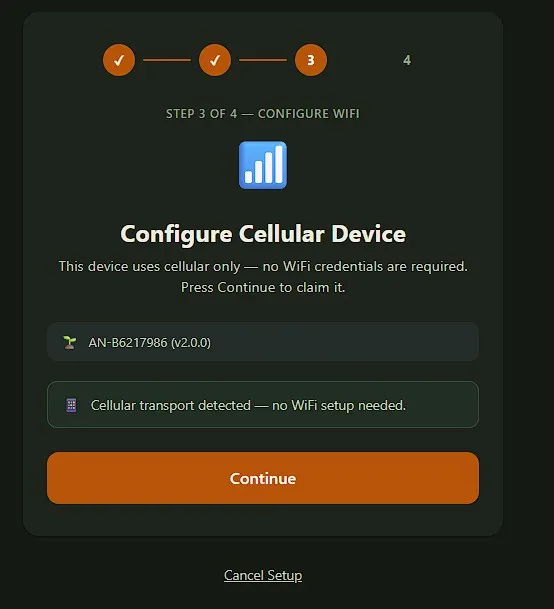
Quando o tipo de conexão do dispositivo for detectado, clique em Continue. Dispositivos com conexão celular não pedem credenciais de Wi-Fi.
-
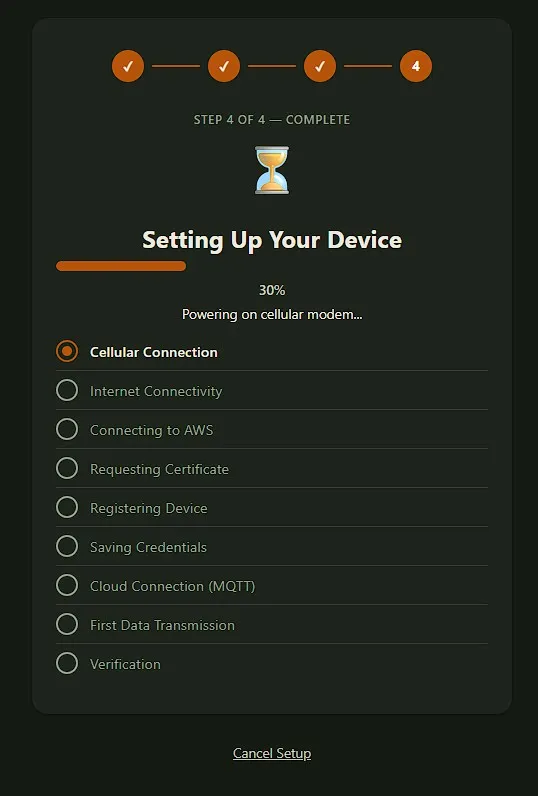
Aguarde enquanto os passos de configuração são concluídos; ao terminar, você é redirecionado automaticamente para a página Dispositivos.
Verificações finais
Após a conclusão da configuração:
-
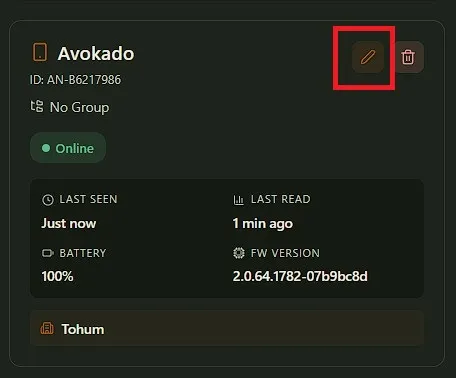
Na página de dispositivos, confirme que o cartão do dispositivo mostra o selo verde Online.
-
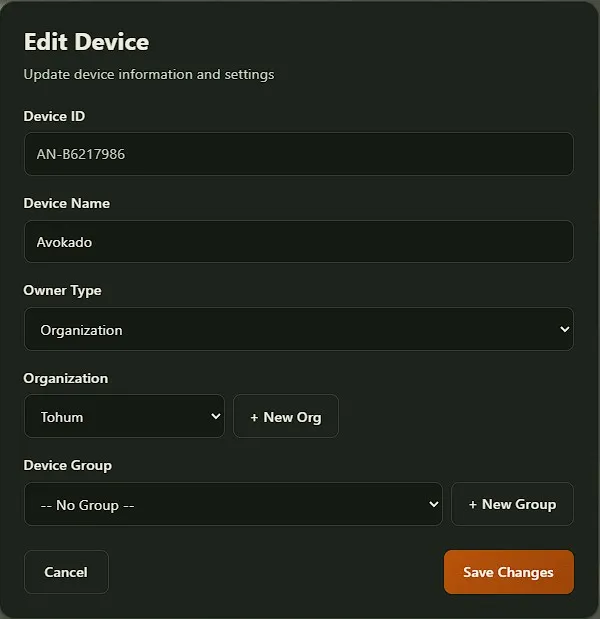
Clique no ícone de lápis no canto superior direito do cartão para abrir Edit Device: você pode alterar o nome exibido no cartão e a titularidade do dispositivo (pessoal/organização).
-
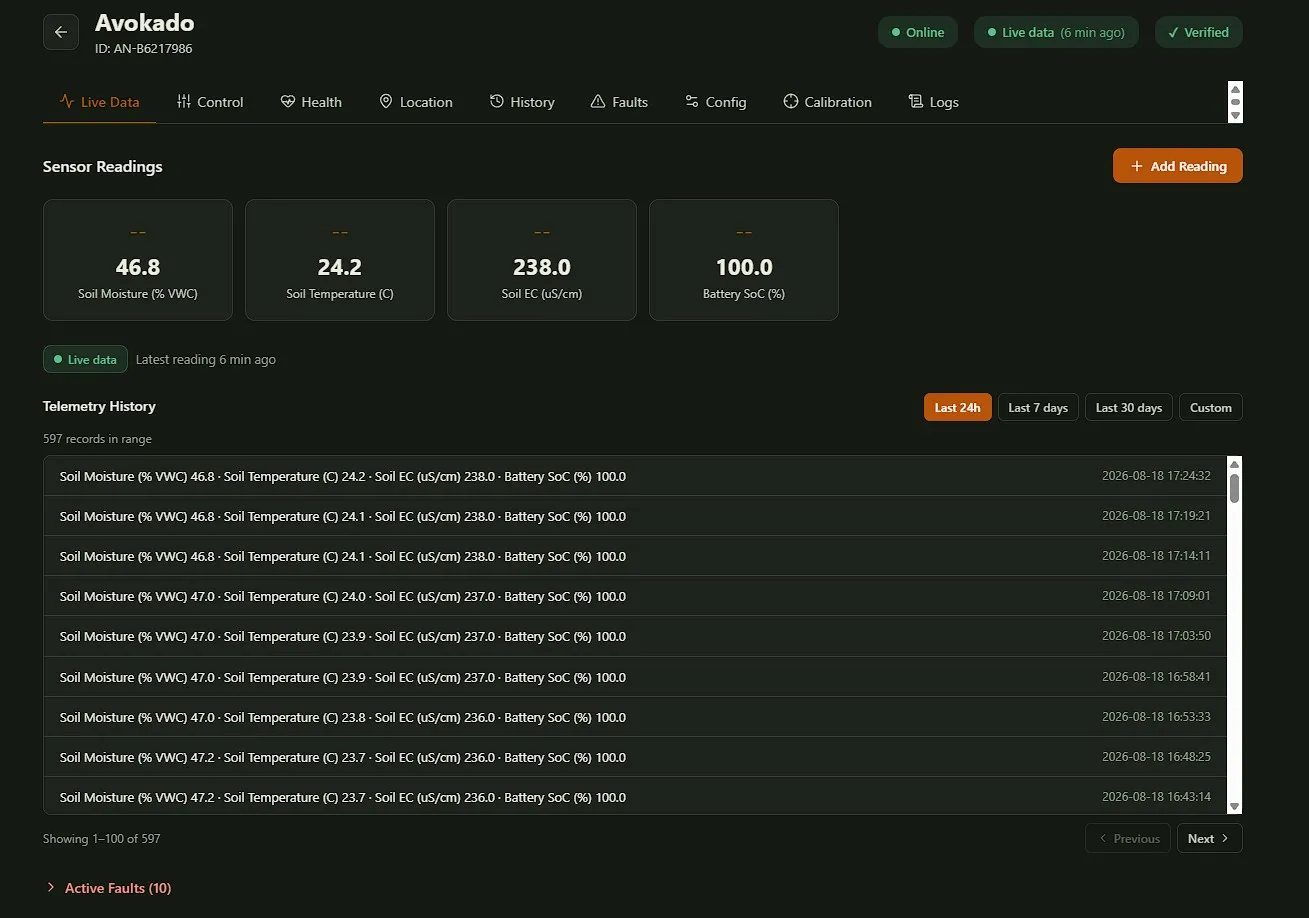
Clique no cartão do dispositivo para abrir a página de detalhes; na aba Live Data você vê as leituras mais recentes enviadas pelo dispositivo.
Solução de problemas
- Se algo der errado durante a configuração, clique primeiro em Try again (tentar novamente).
- Se o problema persistir: coloque o interruptor de energia do dispositivo na posição 0 e aguarde 1 minuto; depois, volte a colocá-lo na posição 1 e aguarde 10 segundos. Em seguida, repita os passos a partir da seção Adicionando o dispositivo acima.