
راهنمای راهاندازی AgroNode v3
این راهنما فقط برای AgroNode v3 است؛ کل فرایند راهاندازی را، از سیمکشی دستگاه تا ثبت آن در پنل، قدمبهقدم توضیح میدهد.
پیشنیازها
- دستگاه AgroNode v3 و آداپتور آن
- یک گوشی اندروید یا رایانهای با قابلیت Bluetooth
- مرورگر Chrome — راهاندازی از طریق Bluetooth فقط در Chrome پشتیبانی میشود
- دستگاه باید در حین راهاندازی نزدیک گوشی یا رایانه شما قرار داشته باشد
- اتصال اینترنت — Wi-Fi یا سلولی، بسته به مدل دستگاه شما؛ راهنمای راهاندازی نوع اتصال را بهصورت خودکار تشخیص میدهد
آمادهسازی دستگاه
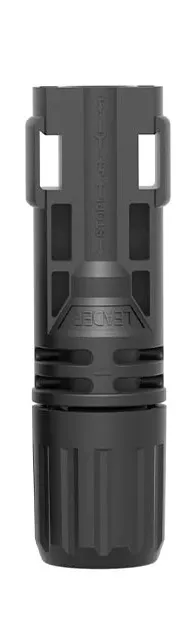
- کانکتور ماده MC4 روی آداپتور را به کانکتور نر روی دستگاه وصل کنید.
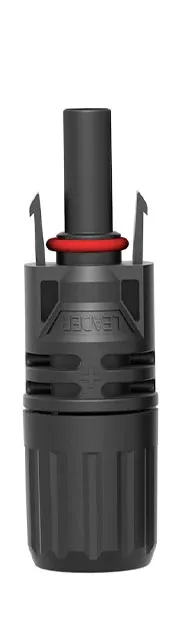
- کانکتور نر MC4 روی آداپتور را به کانکتور ماده روی دستگاه وصل کنید.
-
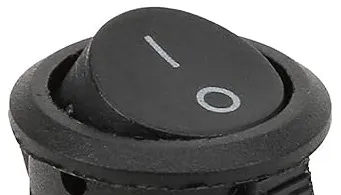
کلید 1-0 روی دستگاه را روی 1 قرار دهید.
-
حدود یک دقیقه صبر کنید؛ دستگاه روشن میشود و وارد حالت جفتسازی میشود (LED به رنگ آبی چشمک میزند).
حساب کاربری پنل
قبل از راهاندازی به یک حساب کاربری پنل نیاز دارید؛ اگر ندارید، با همین مراحل آن را بسازید.
-
Chrome را روی گوشی یا رایانه مجهز به Bluetooth خود باز کنید و AgroNode v3 را در نزدیکی آن قرار دهید.
-
tohum.se را باز کنید و روی دکمه باز کردن پنل در گوشه بالا سمت راست کلیک کنید.

-
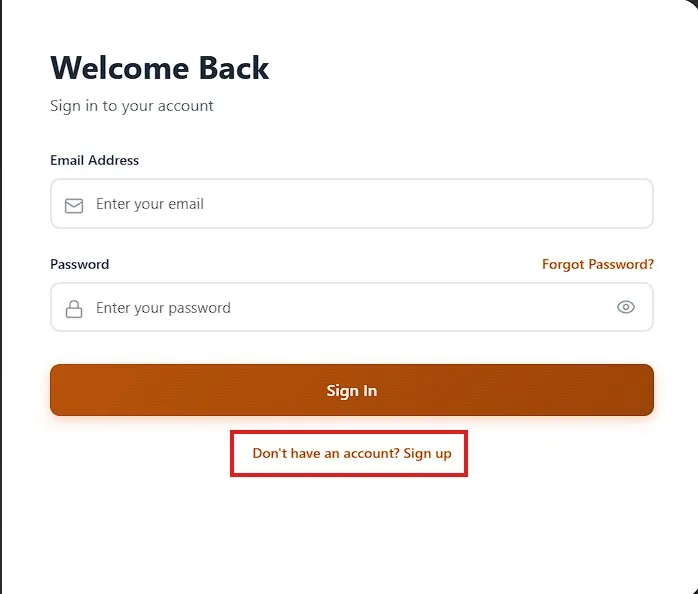
در صفحه ورود، روی پیوند sign up (ثبتنام) کلیک کنید.
-
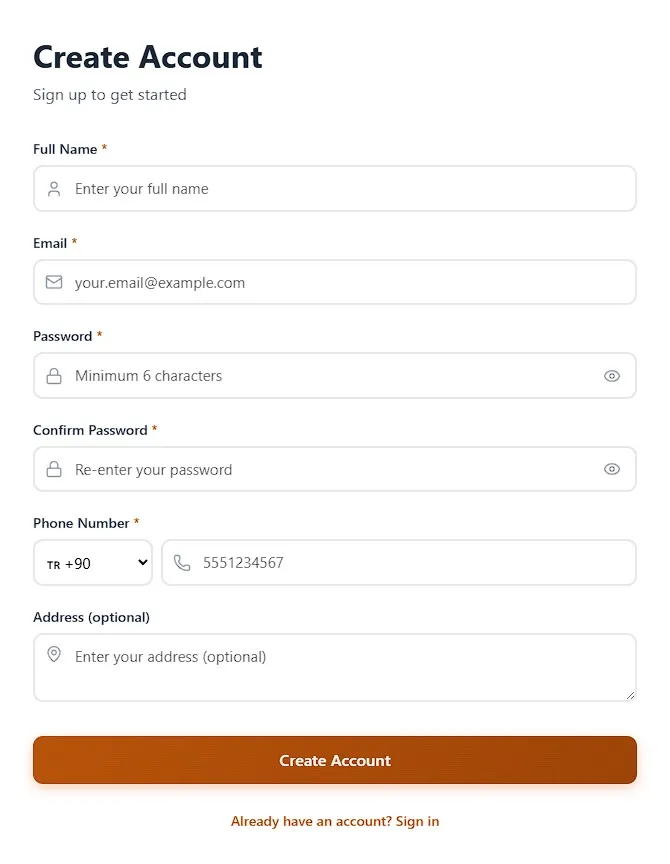
فرم را پر کنید تا حساب شما ساخته شود.
-
با حسابی که ساختید وارد شوید.
افزودن دستگاه
-
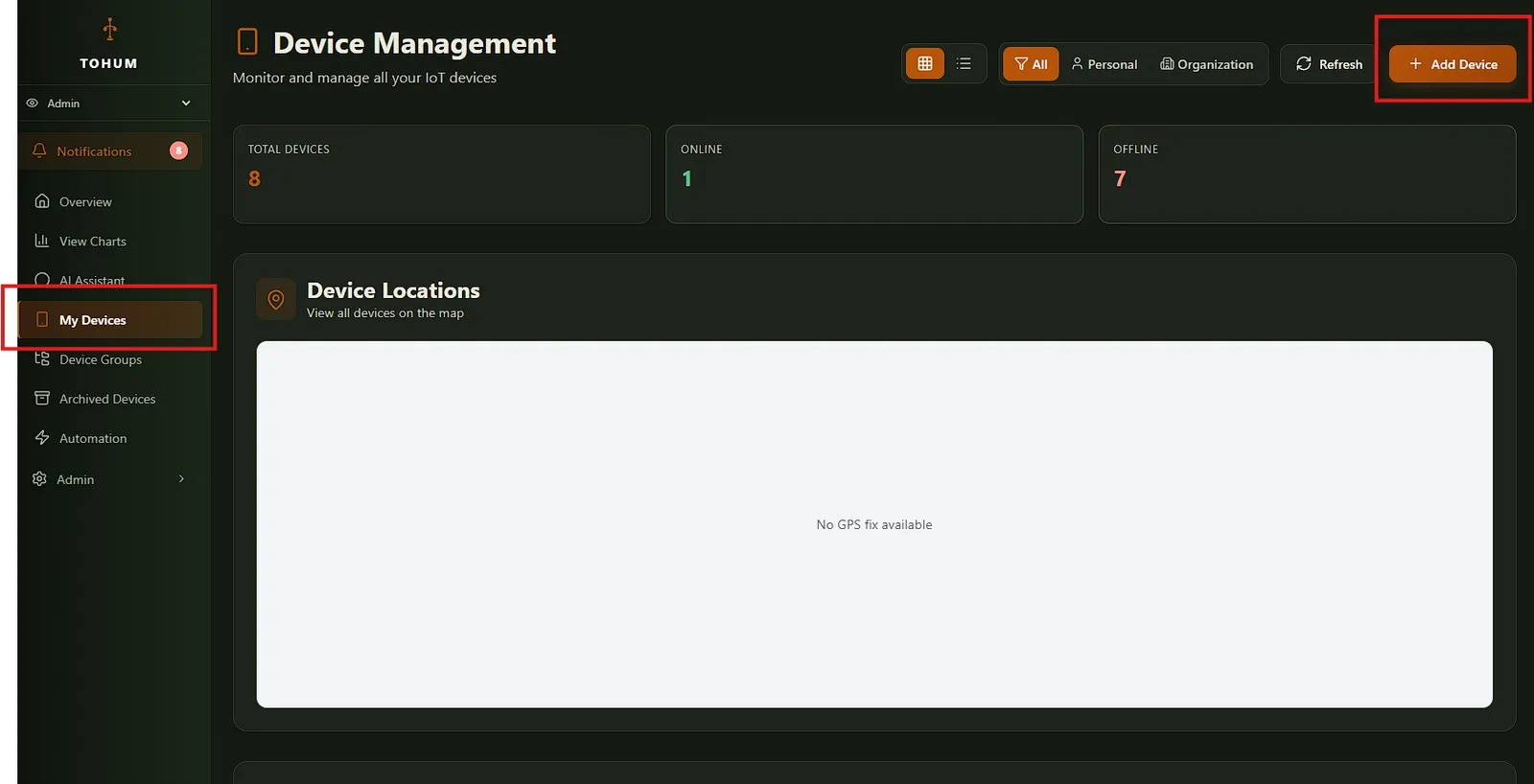
در منوی سمت چپ روی My Devices کلیک کنید، سپس روی دکمه Add Device در گوشه بالا سمت راست صفحه کلیک کنید.
-
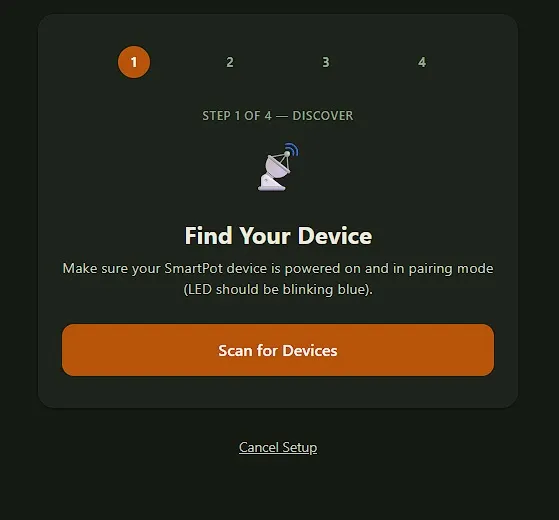
در راهنمای راهاندازی، روی Scan for Devices کلیک کنید.
-
Chrome یک پنجره جفتسازی Bluetooth را در گوشه بالا سمت چپ باز میکند. وقتی اسکن تمام شد و شماره سریال دستگاه شما در فهرست ظاهر شد (مثلاً
AN-XXXXXXXX)، آن را انتخاب کنید و روی Pair کلیک کنید.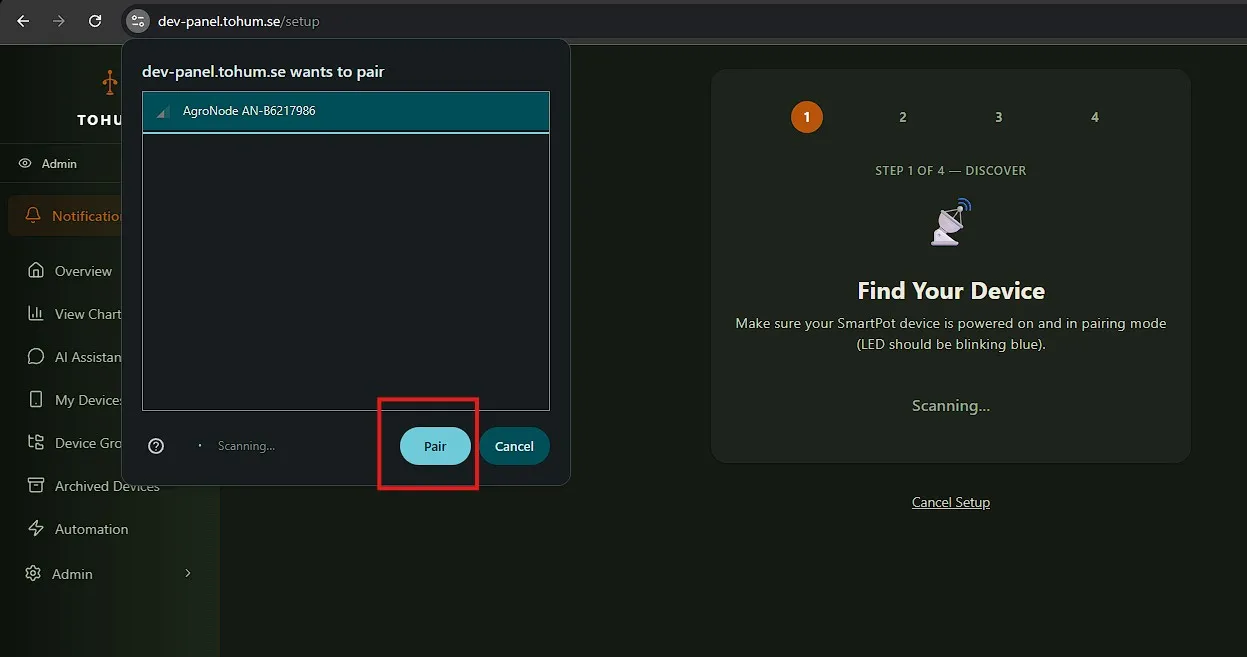
-
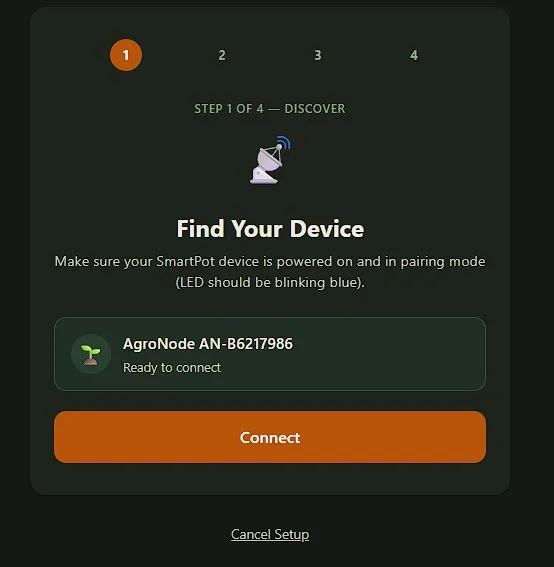
پس از جفت شدن، دستگاه بهصورت “Ready to connect” نمایش داده میشود؛ روی Connect کلیک کنید.
-
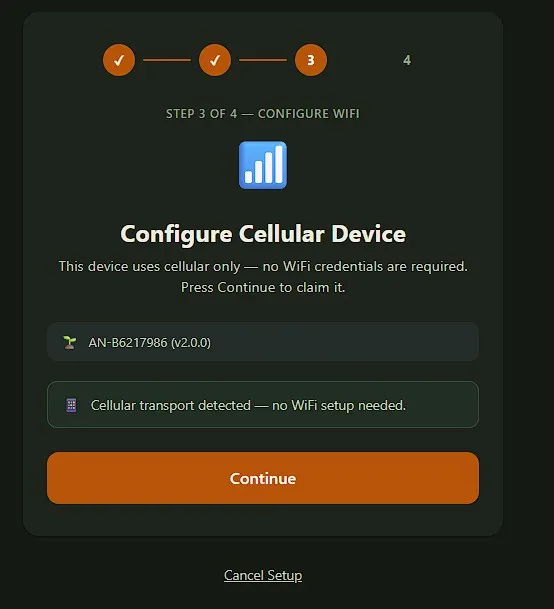
وقتی نوع اتصال دستگاه تشخیص داده شد، روی Continue کلیک کنید. دستگاههای سلولی اطلاعات Wi-Fi نمیخواهند.
-
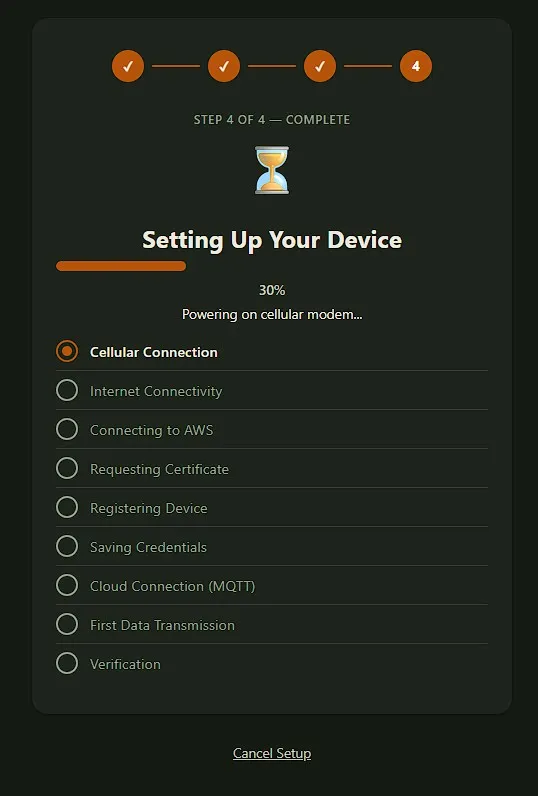
صبر کنید تا مراحل راهاندازی کامل شود؛ پس از پایان، بهصورت خودکار به صفحه Devices هدایت میشوید.
بررسیهای نهایی
پس از تکمیل راهاندازی:
-
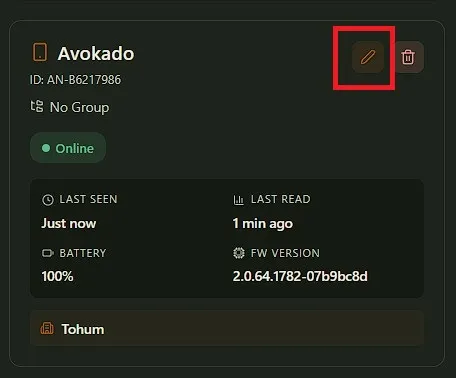
در صفحه دستگاهها، مطمئن شوید نشان سبز Online روی کارت دستگاه دیده میشود.
-
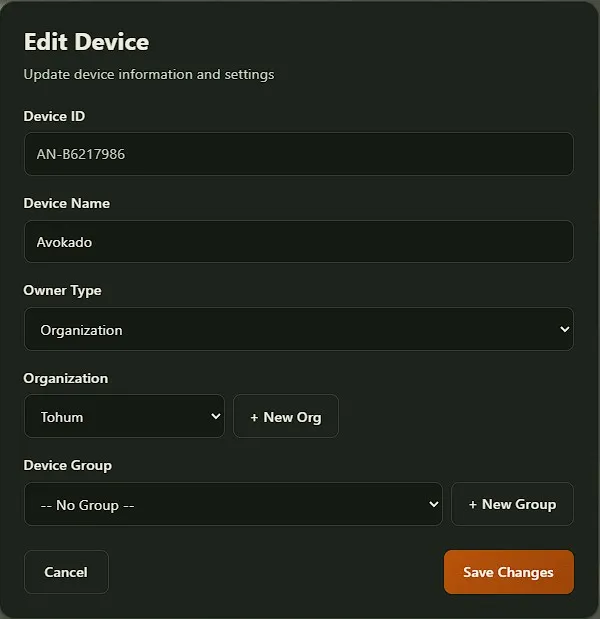
روی آیکون مداد در گوشه بالای کارت کلیک کنید تا Edit Device باز شود: میتوانید نام نمایشدادهشده روی کارت و مالکیت دستگاه (شخصی/سازمان) را تغییر دهید.
-
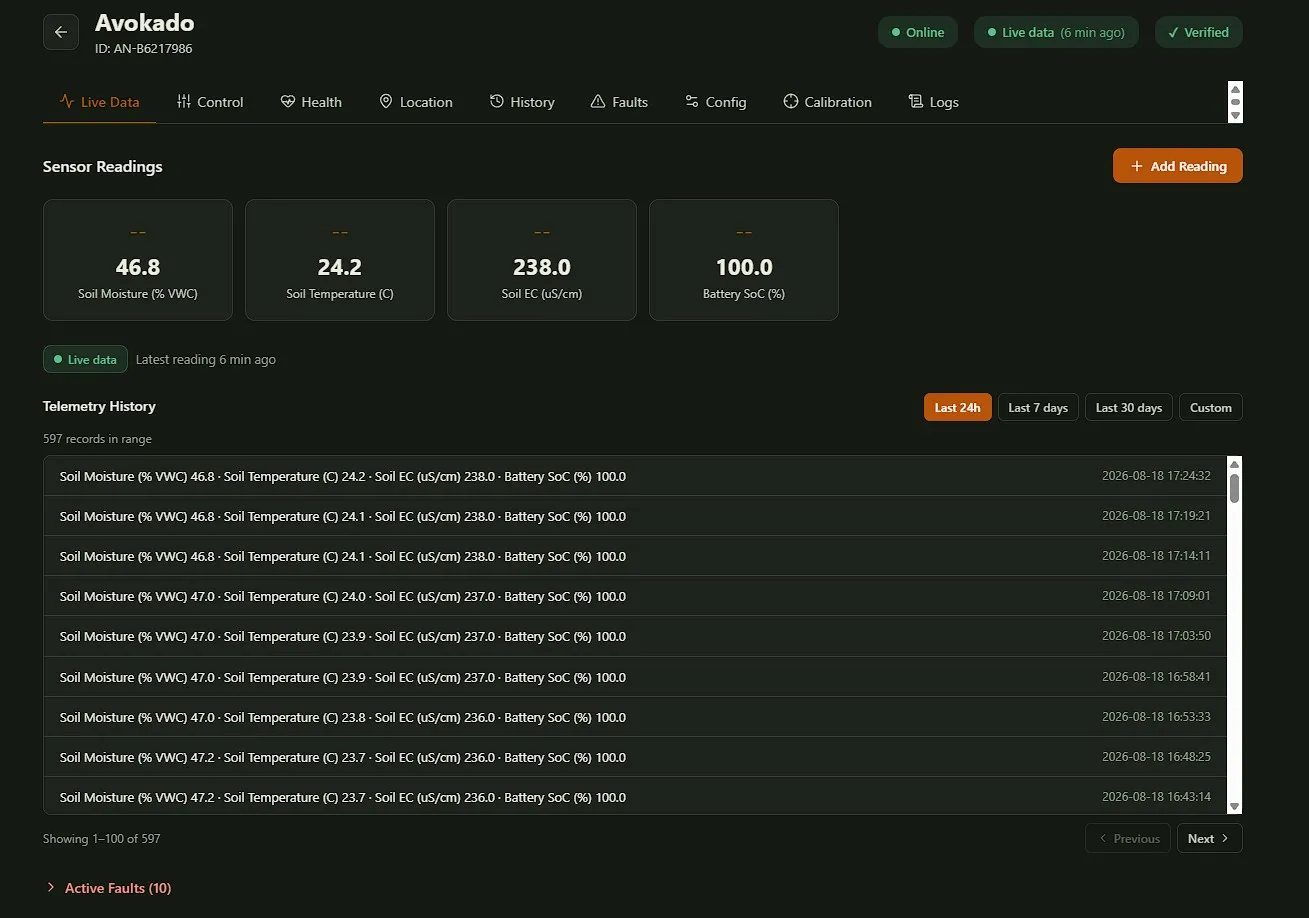
روی کارت دستگاه کلیک کنید تا صفحه جزئیاتش باز شود؛ در زبانه Live Data آخرین قرائتهای ارسالشده توسط دستگاه را میبینید.
عیبیابی
- اگر در حین راهاندازی مشکلی پیش آمد، ابتدا روی Try again (تلاش مجدد) کلیک کنید.
- اگر مشکل ادامه داشت: کلید برق دستگاه را روی 0 قرار دهید و 1 دقیقه صبر کنید، سپس آن را دوباره روی 1 قرار دهید و 10 ثانیه صبر کنید. پس از آن، مراحل را از بخش افزودن دستگاه در بالا تکرار کنید.