

دليل إعداد AgroNode v3
ينطبق هذا الدليل على AgroNode v3 فقط؛ ويرشدك خلال عملية الإعداد الكاملة، من توصيل أسلاك الجهاز إلى إضافته في اللوحة.
المتطلبات
- جهاز AgroNode v3 ومحوّله
- هاتف Android أو حاسوب مزوّد بتقنية Bluetooth
- متصفح Chrome — إعداد Bluetooth مدعوم فقط في Chrome
- أن يكون الجهاز موضوعًا بالقرب من هاتفك أو حاسوبك أثناء الإعداد
- اتصال بالإنترنت — Wi-Fi أو خلوي حسب طراز جهازك؛ يكتشف معالج الإعداد نوع الاتصال تلقائيًا
تجهيز الجهاز
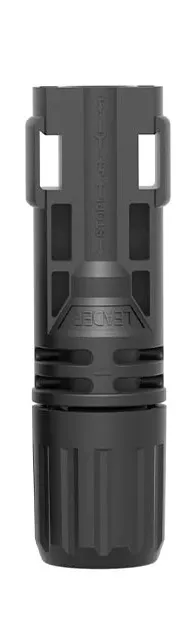
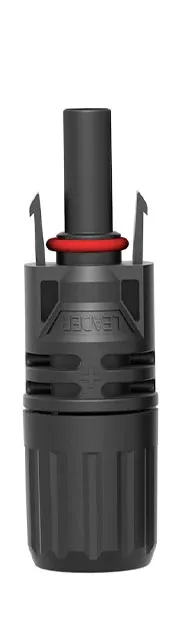
- أدخل موصّل MC4 الأنثوي الموجود على المحوّل في الموصّل الذكري الموجود على الجهاز.
- أدخل موصّل MC4 الذكري الموجود على المحوّل في الموصّل الأنثوي الموجود على الجهاز.
-
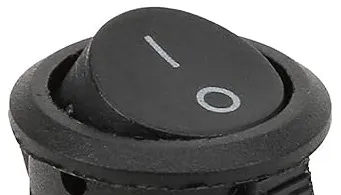
اضبط مفتاح 1-0 الموجود على الجهاز على 1.
-
انتظر نحو دقيقة؛ يعمل الجهاز ويدخل وضع الإقران (LED يومض باللون الأزرق).
حساب اللوحة
تحتاج إلى حساب في اللوحة قبل الإعداد؛ إذا لم يكن لديك حساب، فأنشئه باتباع هذه الخطوات.
-
افتح Chrome على هاتفك أو حاسوبك المزوّد بتقنية Bluetooth وضع جهاز AgroNode v3 بالقرب منه.
-
افتح tohum.se وانقر زر فتح اللوحة في الزاوية العلوية اليمنى.

-
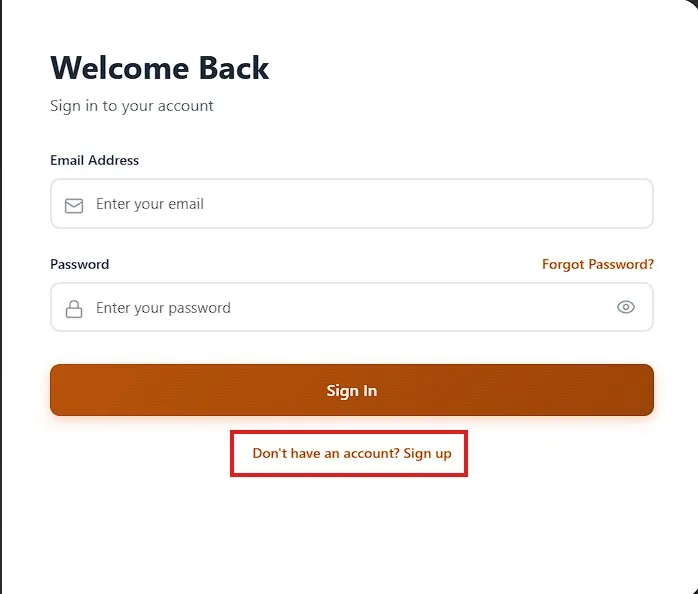
في شاشة تسجيل الدخول، انقر رابط Sign up (إنشاء حساب).
-
املأ النموذج لإنشاء حسابك.
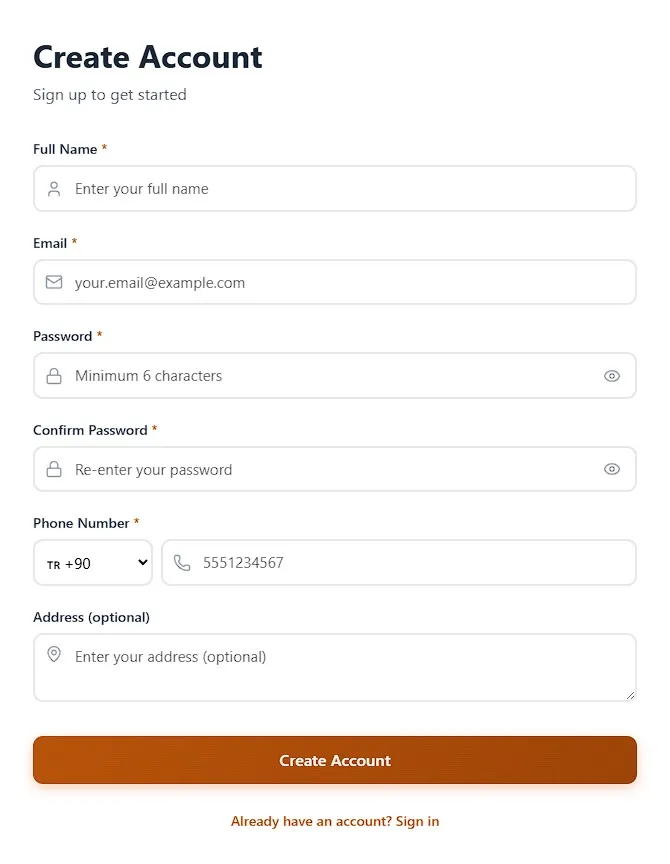
-
سجّل الدخول بالحساب الذي أنشأته.
إضافة الجهاز
-
انقر My Devices في القائمة اليسرى، ثم زر Add Device في الزاوية العلوية اليمنى من الصفحة.
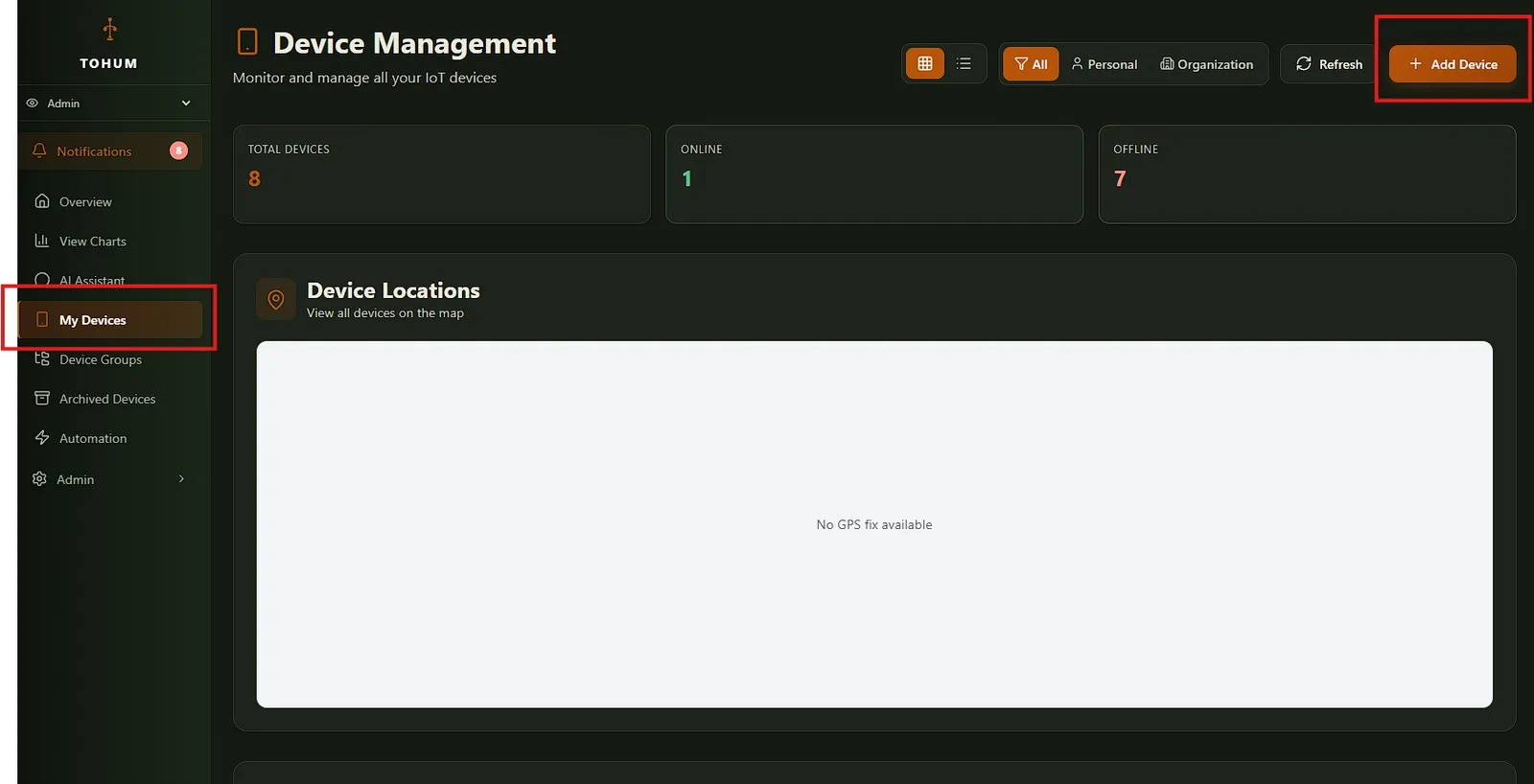
-
في معالج الإعداد، انقر Scan for Devices.
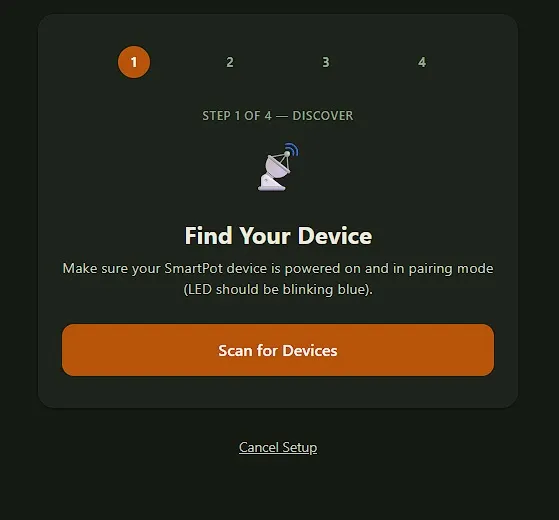
-
يفتح Chrome نافذة إقران Bluetooth في الزاوية العلوية اليسرى. عند انتهاء الفحص وظهور الرقم التسلسلي لجهازك في القائمة (مثل
AN-XXXXXXXX)، حدّده وانقر Pair.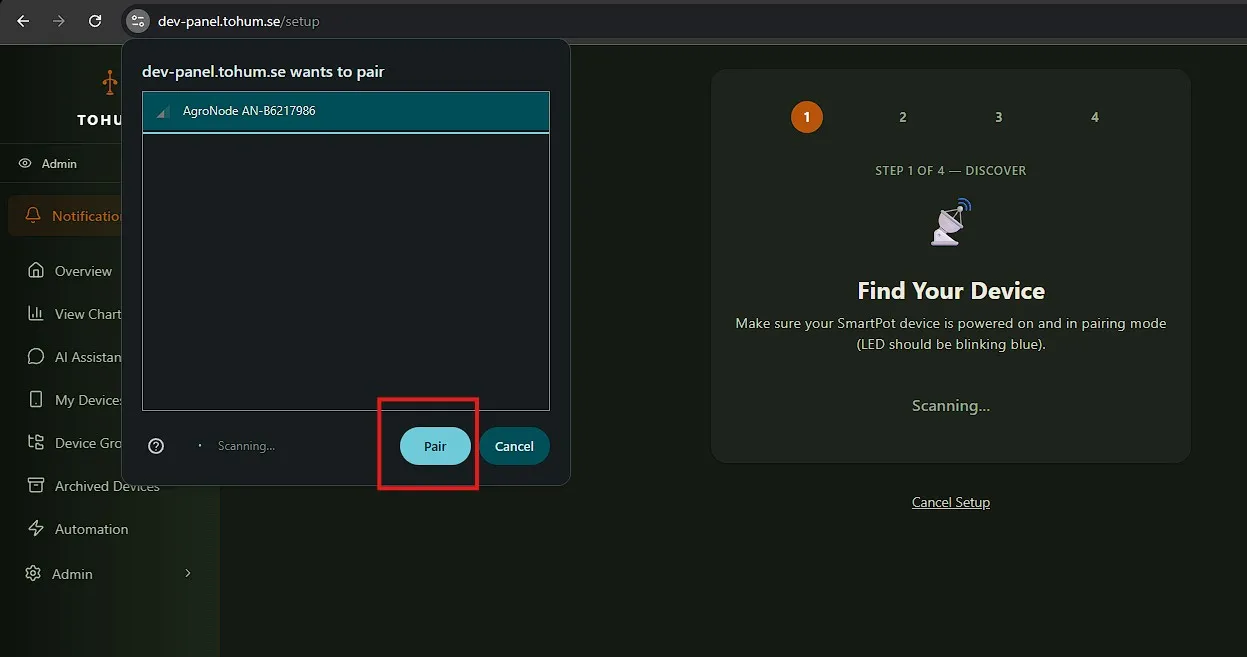
-
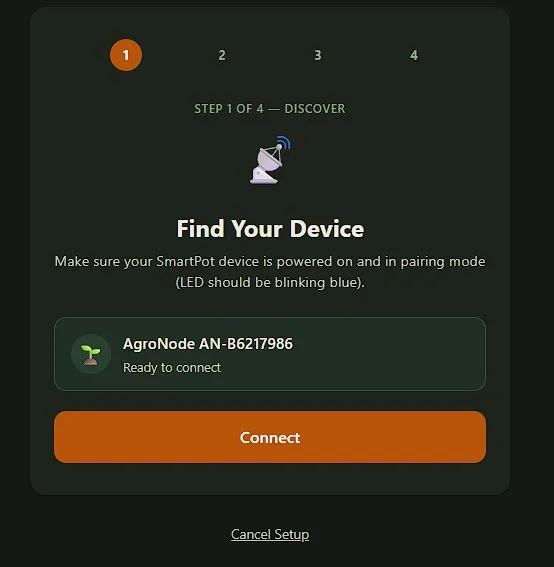
بعد الإقران، يظهر الجهاز بحالة “Ready to connect”؛ انقر Connect.
-
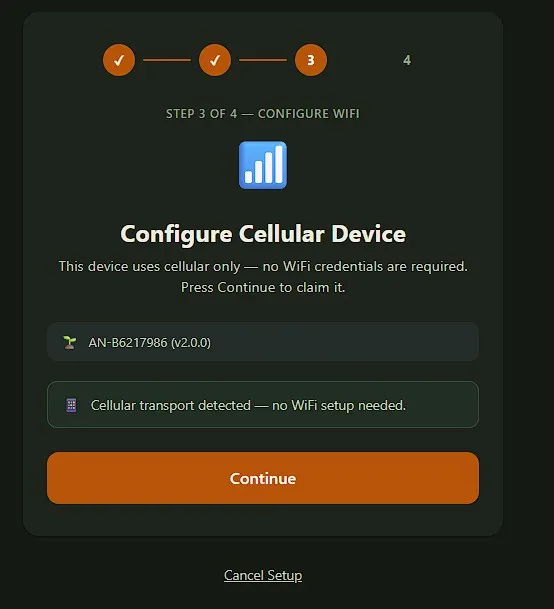
عند اكتشاف نوع اتصال الجهاز، انقر Continue. الأجهزة الخلوية لا تطلب بيانات اعتماد Wi-Fi.
-
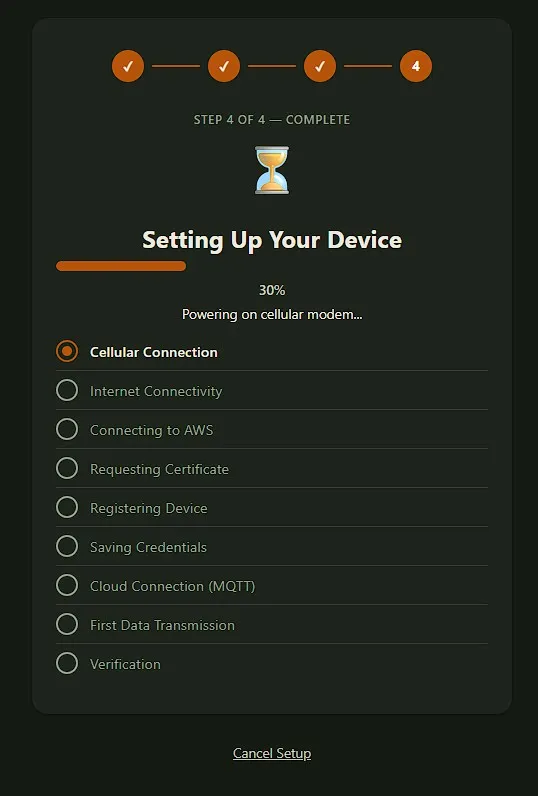
انتظر حتى تكتمل خطوات الإعداد؛ عند الانتهاء يتم تحويلك تلقائيًا إلى صفحة الأجهزة.
الفحوصات النهائية
بعد اكتمال الإعداد:
-
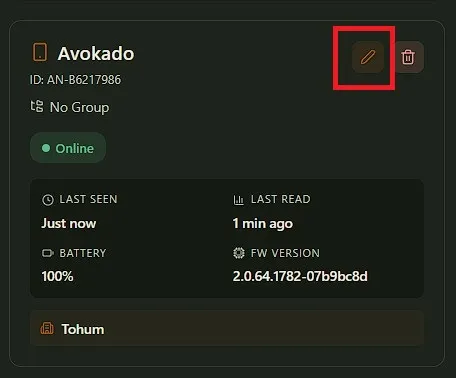
في صفحة الأجهزة، تحقق من ظهور الشارة الخضراء Online على بطاقة الجهاز.
-
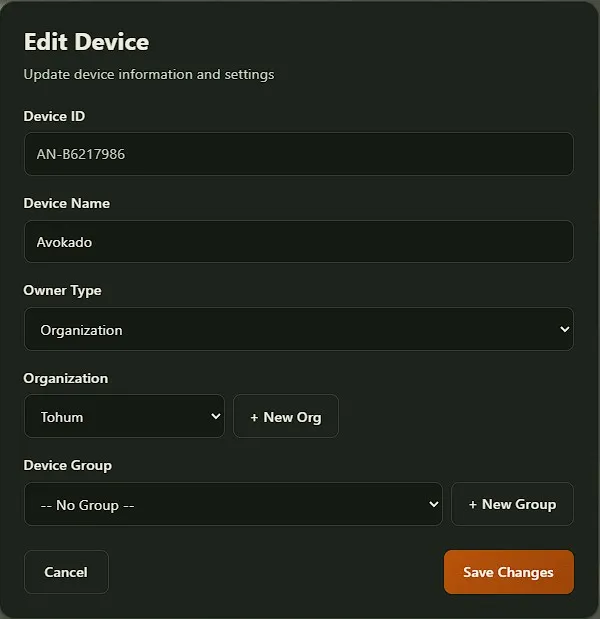
انقر أيقونة القلم في الزاوية العلوية من البطاقة لفتح Edit Device: يمكنك تغيير الاسم الظاهر على البطاقة وملكية الجهاز (شخصية/منظمة).
-
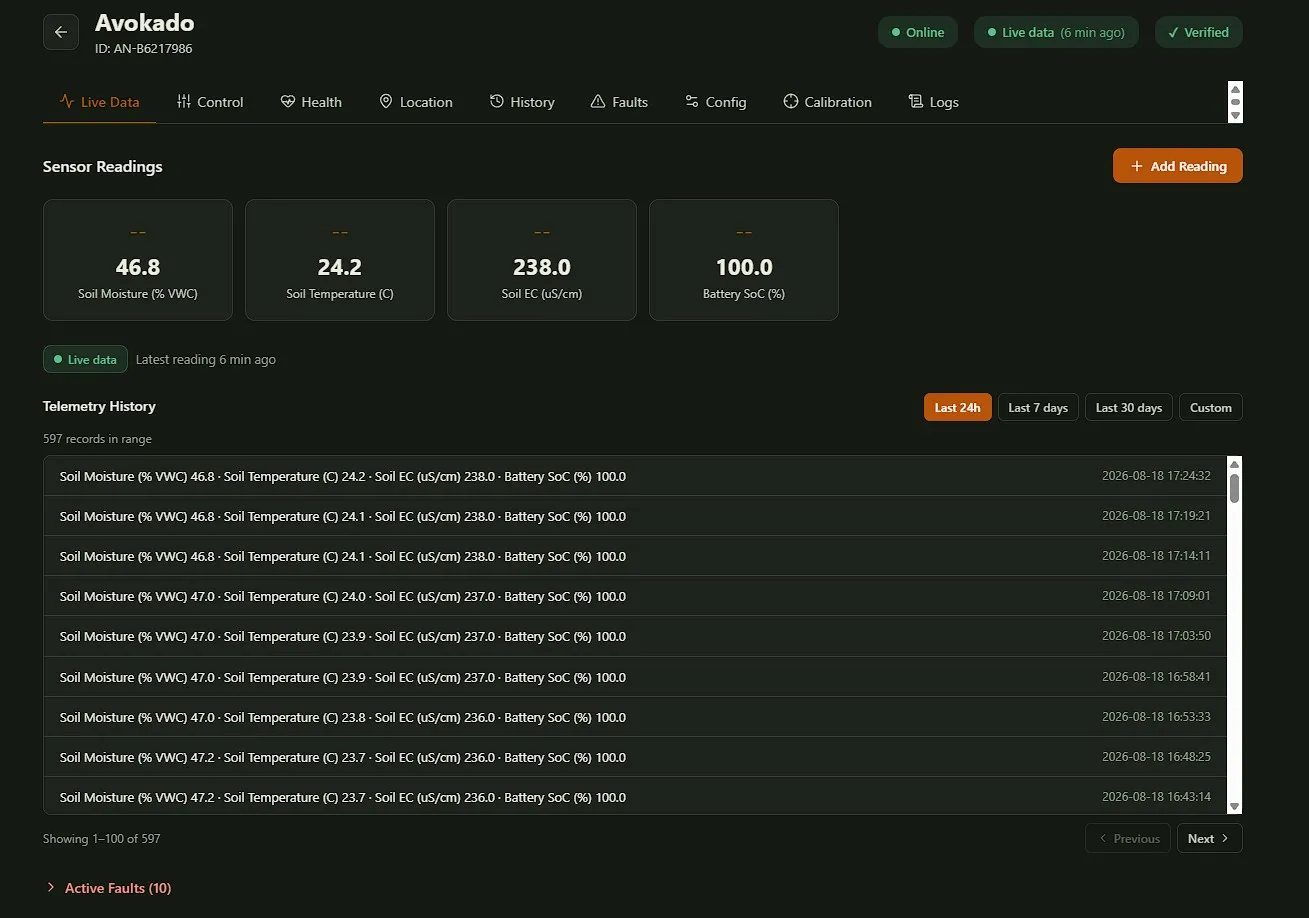
انقر على بطاقة الجهاز لفتح صفحة تفاصيله؛ وفي علامة التبويب Live Data ترى أحدث القراءات التي أرسلها الجهاز.
استكشاف الأخطاء وإصلاحها
- إذا حدث خطأ ما أثناء الإعداد، انقر أولًا Try again (حاول مجددًا).
- إذا استمرت المشكلة: اضبط مفتاح تشغيل الجهاز على 0 وانتظر دقيقة واحدة، ثم أعده إلى 1 وانتظر 10 ثوانٍ. بعد ذلك، كرر الخطوات بدءًا من قسم إضافة الجهاز أعلاه.