

Guide d'installation de l'AgroNode v3
Ce guide s’applique uniquement à l’AgroNode v3 ; il décrit toute la procédure de configuration, du câblage de l’appareil jusqu’à son ajout dans le panneau.
Prérequis
- Votre appareil AgroNode v3 et son adaptateur
- Un téléphone Android ou un ordinateur compatible Bluetooth
- Le navigateur Chrome — la configuration via Bluetooth n’est prise en charge que dans Chrome
- L’appareil placé à proximité de votre téléphone ou de votre ordinateur pendant la configuration
- Une connexion Internet — Wi-Fi ou cellulaire selon la variante de votre appareil ; l’assistant de configuration détecte automatiquement le type de connexion
Préparation de l’appareil
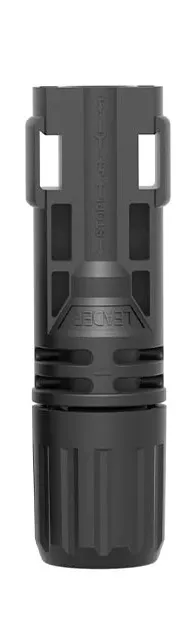
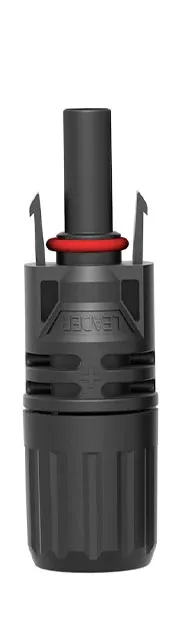
- Branchez le connecteur MC4 femelle de l’adaptateur sur le connecteur mâle de l’appareil.
- Branchez le connecteur MC4 mâle de l’adaptateur sur le connecteur femelle de l’appareil.
-
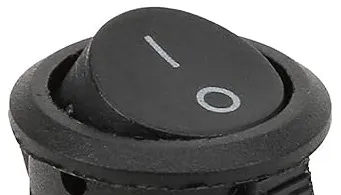
Placez l’interrupteur 1-0 de l’appareil sur 1.
-
Attendez environ une minute ; l’appareil s’allume et passe en mode d’appairage (la LED clignote en bleu).
Compte du panneau
Vous avez besoin d’un compte du panneau avant la configuration ; si vous n’en avez pas, créez-le en suivant ces étapes.
-
Ouvrez Chrome sur votre téléphone ou votre ordinateur compatible Bluetooth et placez votre AgroNode v3 à proximité.
-
Ouvrez tohum.se et cliquez sur le bouton Ouvrir le panneau dans le coin supérieur droit.

-
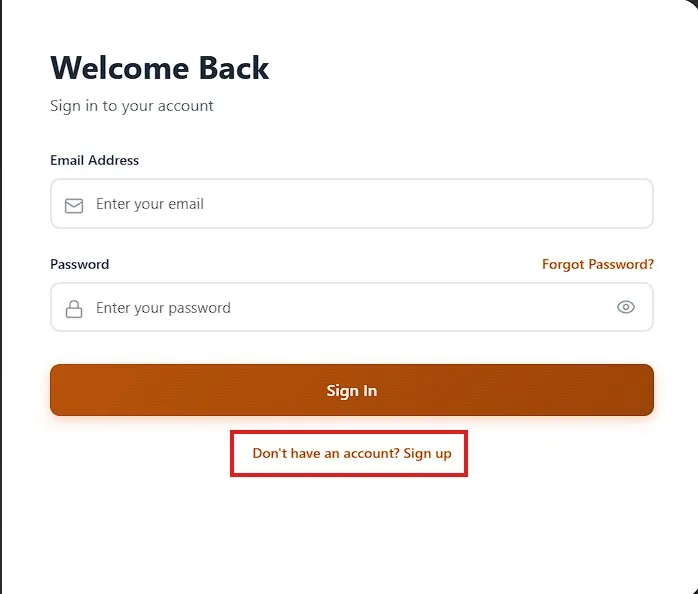
Sur l’écran de connexion, cliquez sur le lien sign up.
-
Remplissez le formulaire pour créer votre compte.
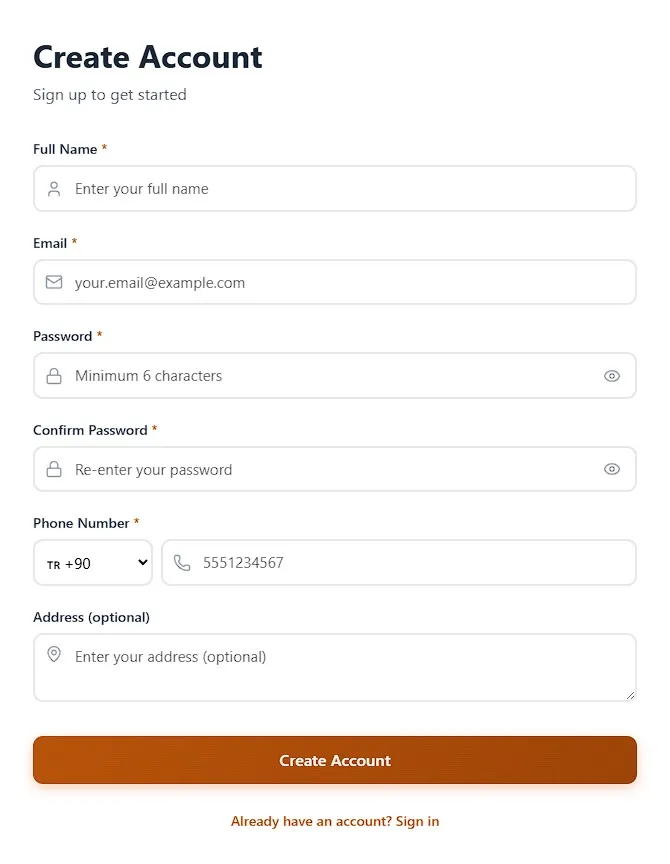
-
Connectez-vous avec le compte que vous venez de créer.
Ajout de l’appareil
-
Cliquez sur My Devices dans le menu de gauche, puis sur le bouton Add Device dans le coin supérieur droit de la page.
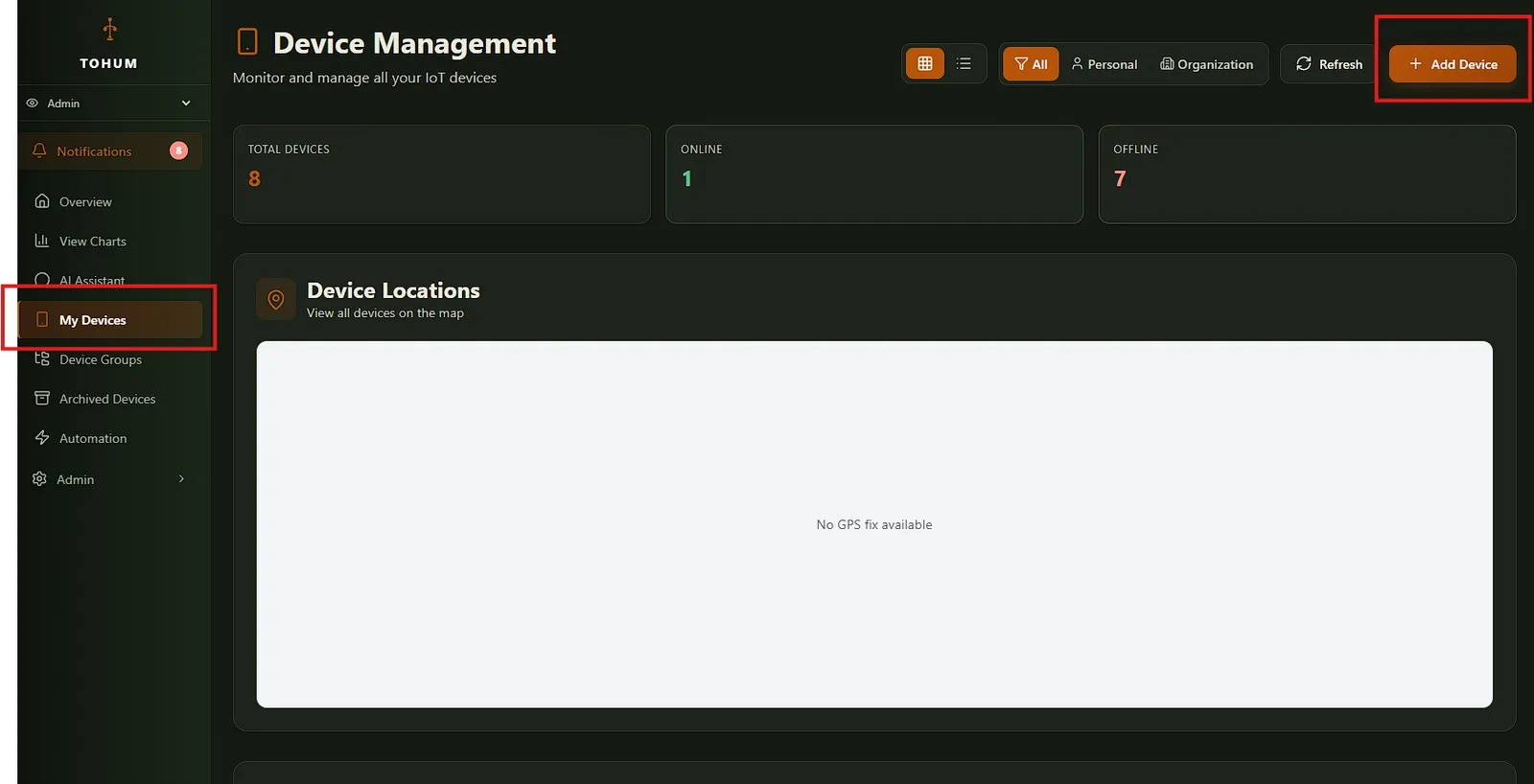
-
Dans l’assistant de configuration, cliquez sur Scan for Devices.
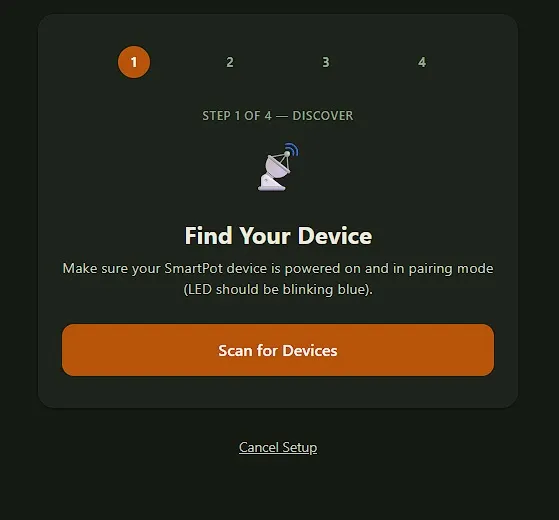
-
Chrome ouvre une fenêtre d’appairage Bluetooth dans le coin supérieur gauche. Lorsque la recherche est terminée et que le numéro de série de votre appareil apparaît dans la liste (par ex.
AN-XXXXXXXX), sélectionnez-le et cliquez sur Pair.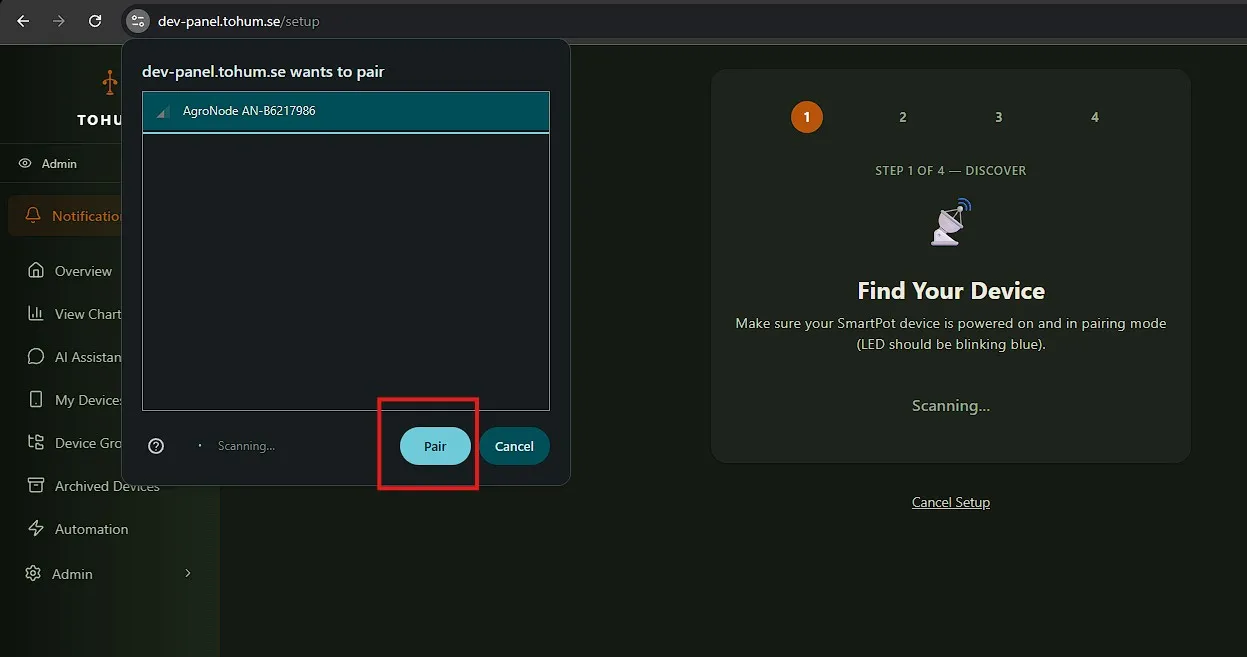
-
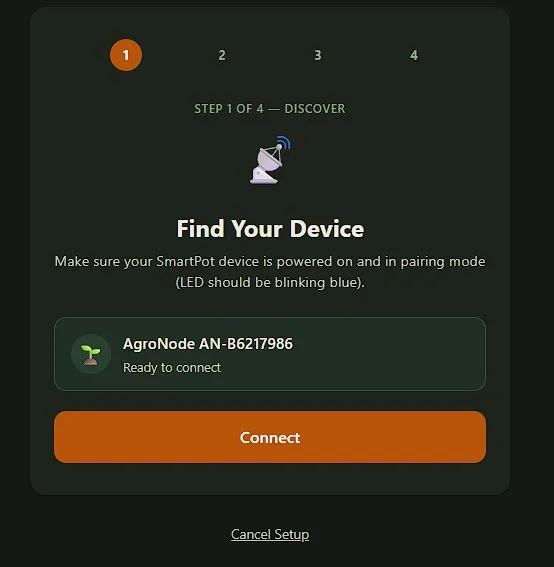
Une fois appairé, l’appareil s’affiche comme “Ready to connect” ; cliquez sur Connect.
-
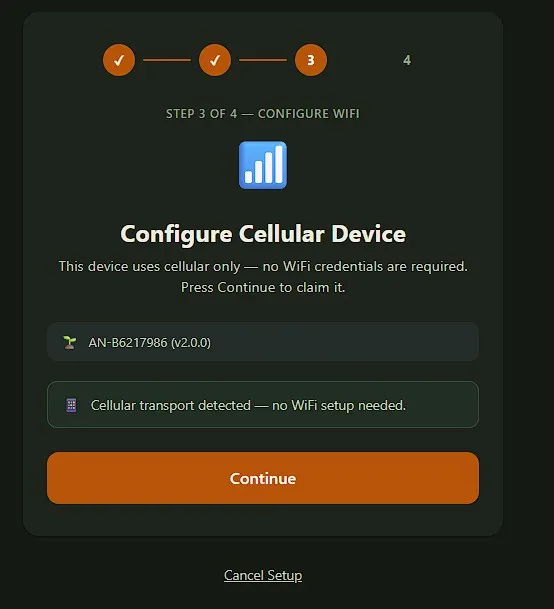
Lorsque le type de connexion de l’appareil est détecté, cliquez sur Continue. Les appareils cellulaires ne demandent pas d’identifiants Wi-Fi.
-
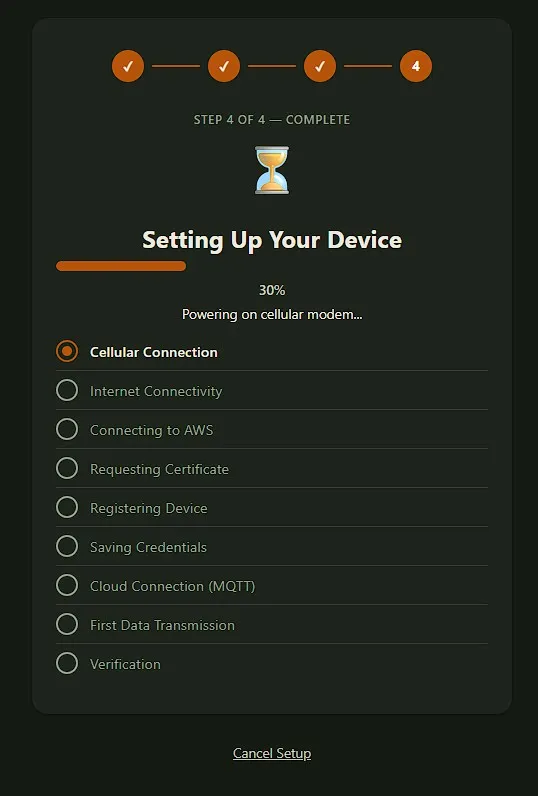
Attendez que les étapes de configuration se terminent ; une fois terminée, vous êtes automatiquement redirigé vers la page Devices.
Vérifications finales
Une fois la configuration terminée :
-
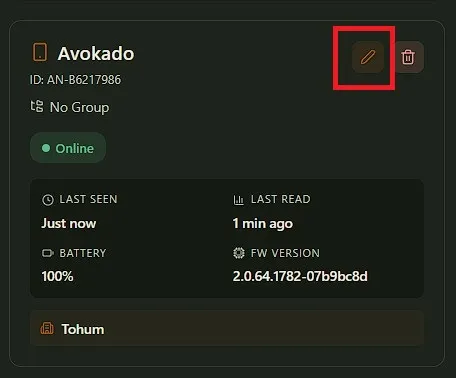
Sur la page des appareils, vérifiez que la carte de l’appareil affiche le badge vert Online.
-
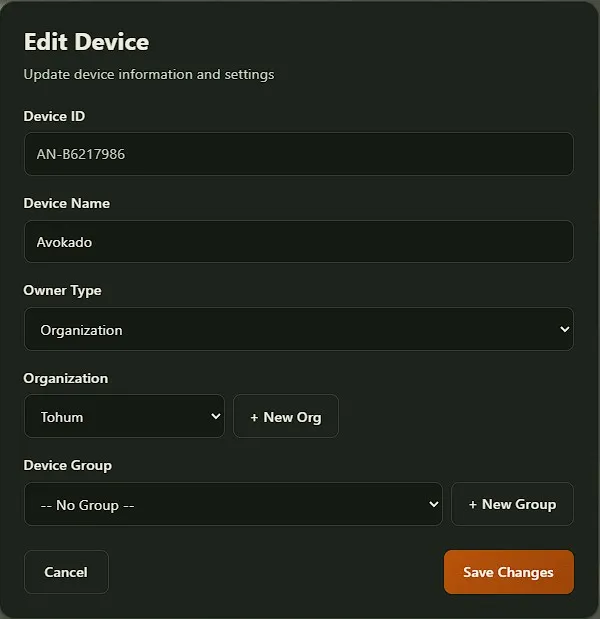
Cliquez sur l’icône crayon dans le coin supérieur droit de la carte pour ouvrir Edit Device : vous pouvez modifier le nom affiché sur la carte ainsi que la propriété de l’appareil (personnel/organisation).
-
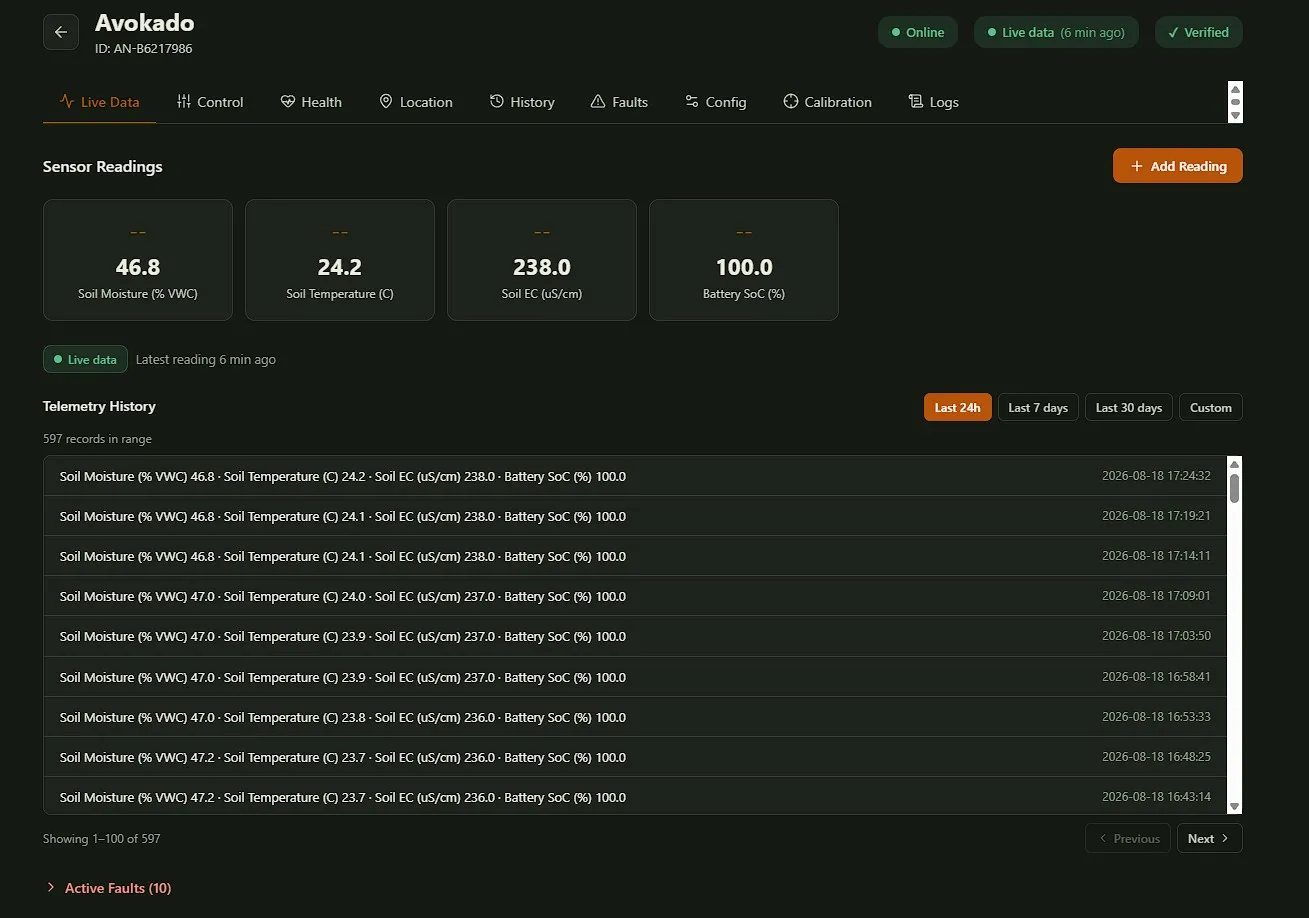
Cliquez sur la carte de l’appareil pour ouvrir sa page de détail ; l’onglet Live Data affiche les mesures les plus récentes envoyées par l’appareil.
Dépannage
- En cas de problème pendant la configuration, cliquez d’abord sur Try again (Réessayer).
- Si le problème persiste : placez l’interrupteur d’alimentation de l’appareil sur 0 et attendez 1 minute, puis remettez-le sur 1 et attendez 10 secondes. Ensuite, répétez les étapes à partir de la section Ajout de l’appareil ci-dessus.