Руководство по настройке AgroNode v3
Это руководство предназначено только для AgroNode v3; в нём описан полный процесс настройки — от подключения устройства до его добавления в панель.
Требования
- Устройство AgroNode v3 и его адаптер
- Телефон на Android или компьютер с поддержкой Bluetooth
- Браузер Chrome — настройка по Bluetooth поддерживается только в Chrome
- Во время настройки устройство должно находиться рядом с телефоном или компьютером
- Подключение к интернету — Wi-Fi или сотовая связь в зависимости от версии устройства; мастер настройки определяет тип подключения автоматически
Подготовка устройства
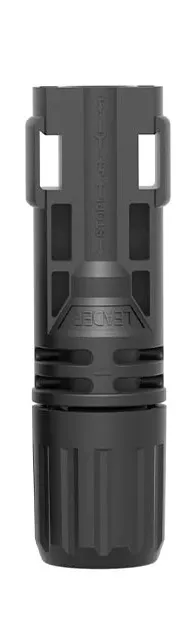
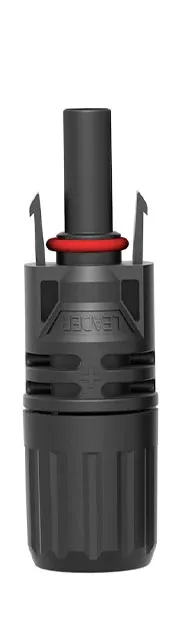
- Вставьте гнездовой разъём MC4 на адаптере в штыревой разъём на устройстве.
- Вставьте штыревой разъём MC4 на адаптере в гнездовой разъём на устройстве.
-
Установите переключатель 1-0 на устройстве в положение 1.
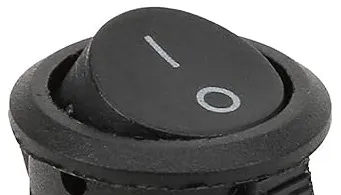
-
Подождите около минуты; устройство включится и перейдёт в режим сопряжения (LED мигает синим).
Учётная запись в панели
Перед настройкой вам понадобится учётная запись в панели; если её у вас нет, создайте её, выполнив следующие шаги.
-
Откройте Chrome на телефоне или компьютере с поддержкой Bluetooth и разместите AgroNode v3 рядом.
-
Откройте tohum.se и нажмите кнопку Открыть панель в правом верхнем углу.

-
На экране входа нажмите ссылку sign up (регистрация).
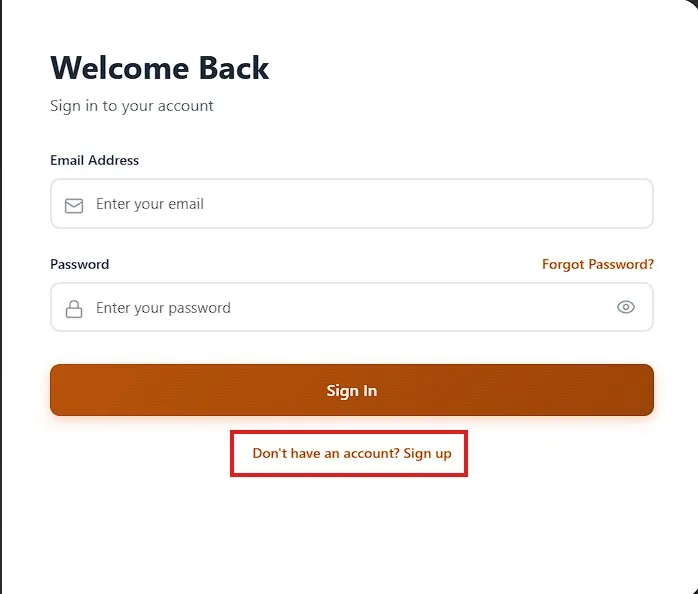
-
Заполните форму, чтобы создать учётную запись.
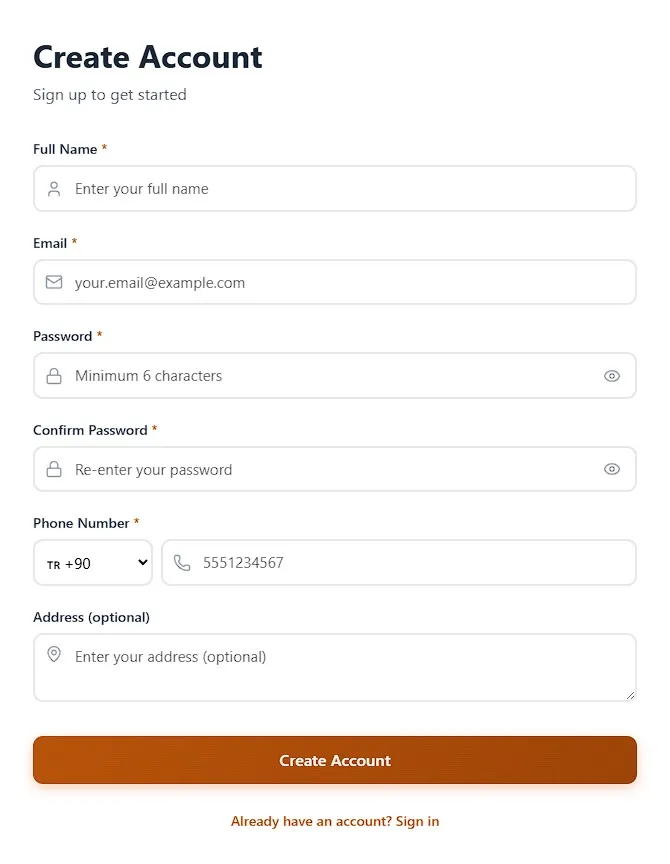
-
Войдите с созданной учётной записью.
Добавление устройства
-
Нажмите My Devices в левом меню, затем кнопку Add Device в правом верхнем углу страницы.
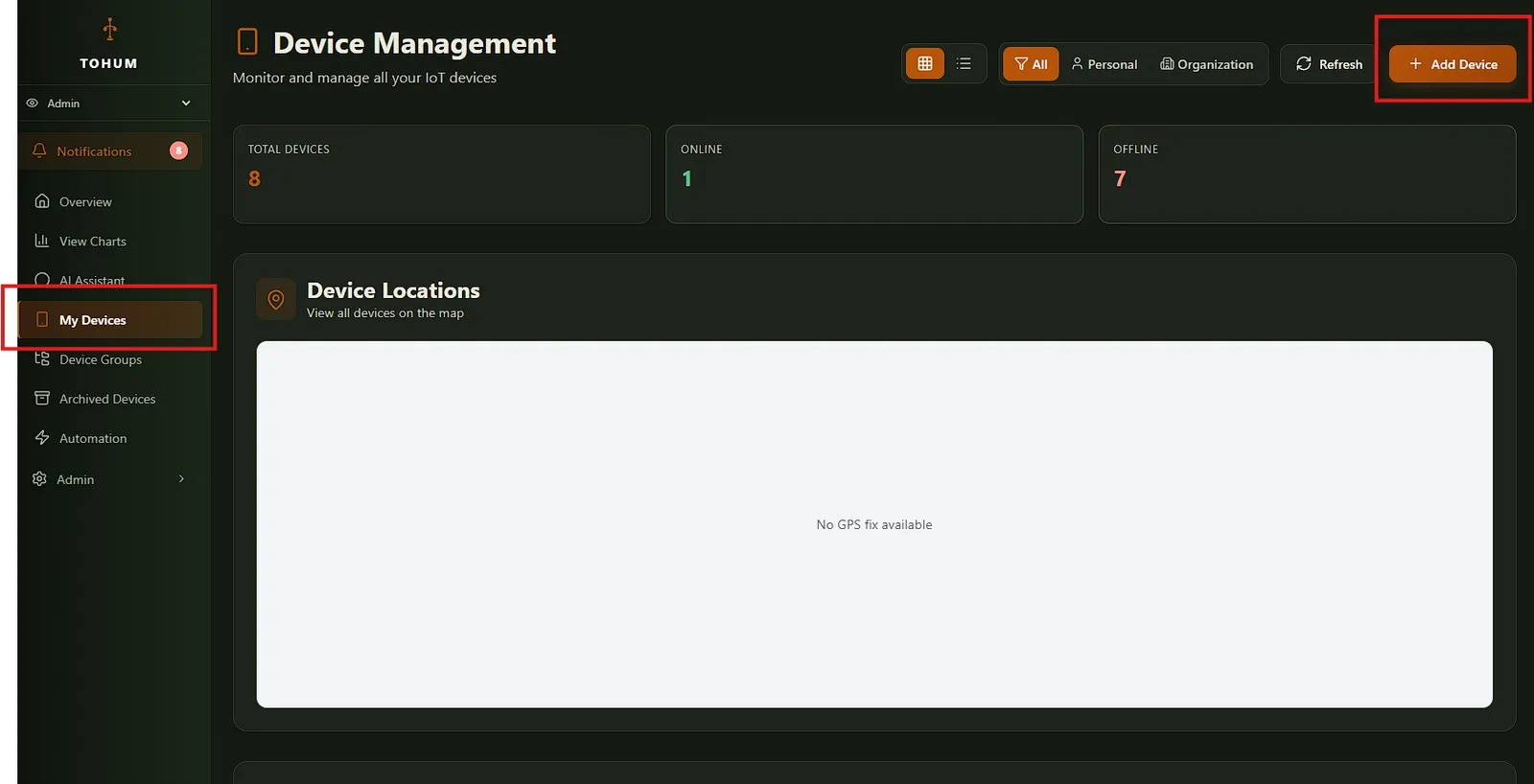
-
В мастере настройки нажмите Scan for Devices.
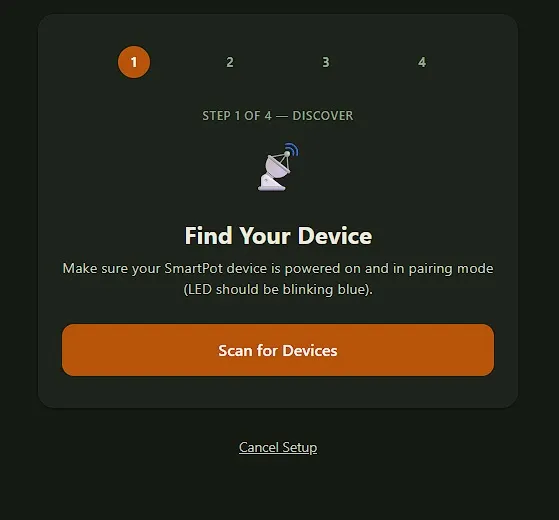
-
Chrome откроет окно сопряжения Bluetooth в левом верхнем углу. Когда сканирование завершится и в списке появится серийный номер вашего устройства (например,
AN-XXXXXXXX), выберите его и нажмите Pair.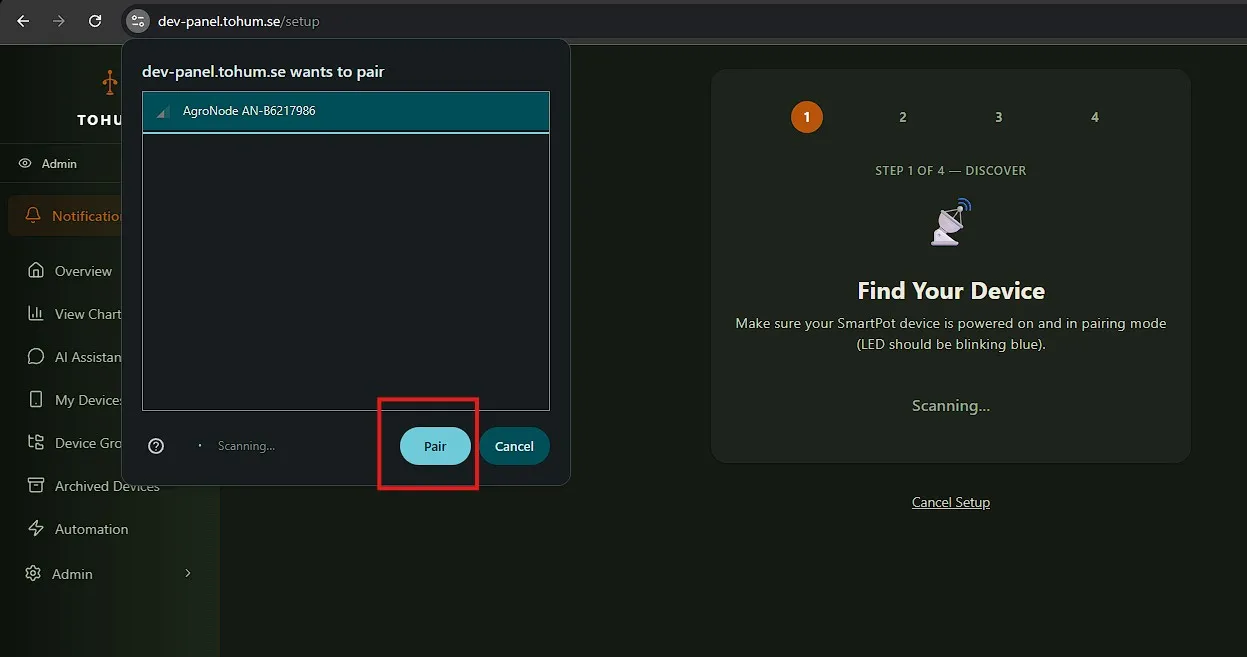
-
После сопряжения устройство отображается со статусом “Ready to connect”; нажмите Connect.
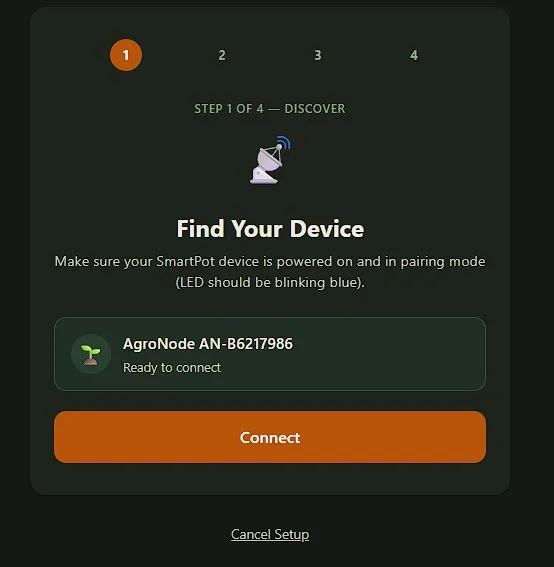
-
Когда тип подключения устройства будет определён, нажмите Continue. Устройства с сотовой связью не запрашивают данные Wi-Fi.
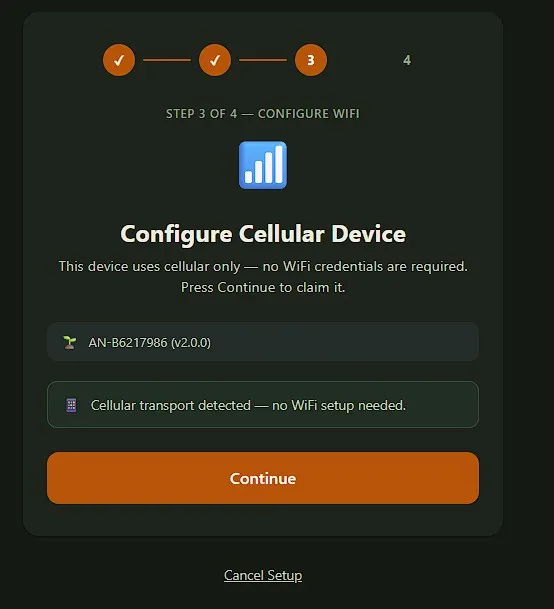
-
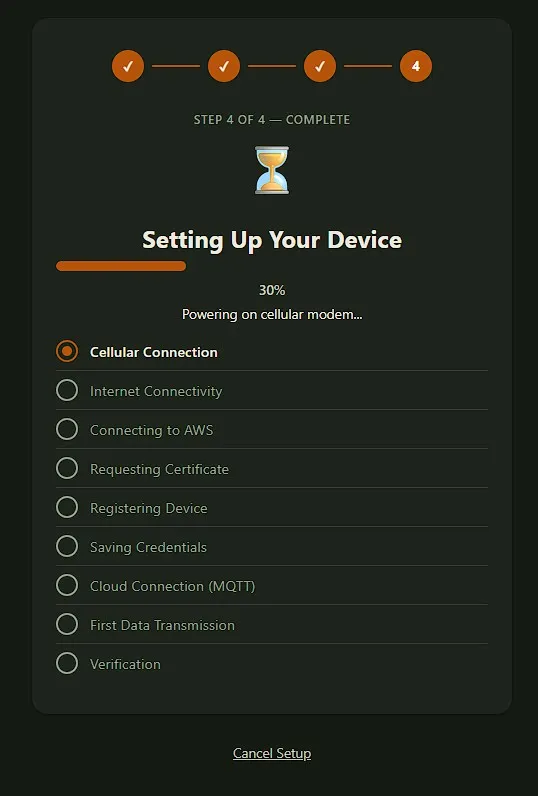
Дождитесь завершения шагов настройки; по окончании вы будете автоматически перенаправлены на страницу устройств.
Финальные проверки
После завершения настройки:
-
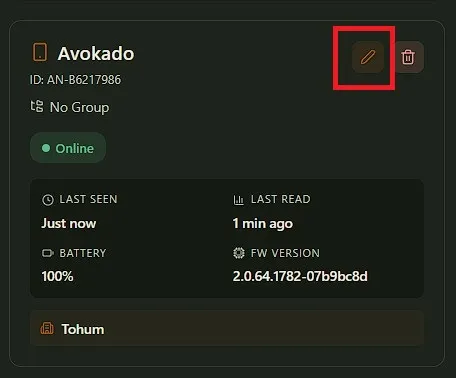
На странице устройств убедитесь, что на карточке устройства отображается зелёный значок Online.
-
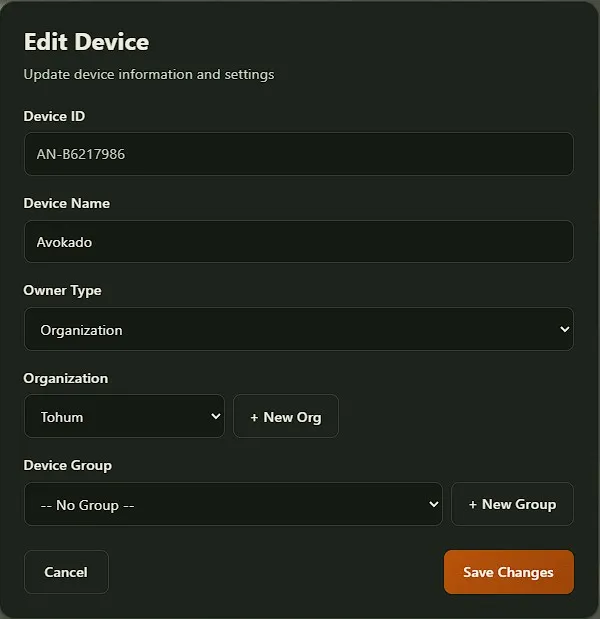
Нажмите значок карандаша в правом верхнем углу карточки, чтобы открыть Edit Device: можно изменить имя, отображаемое на карточке, и принадлежность устройства (личная/организация).
-
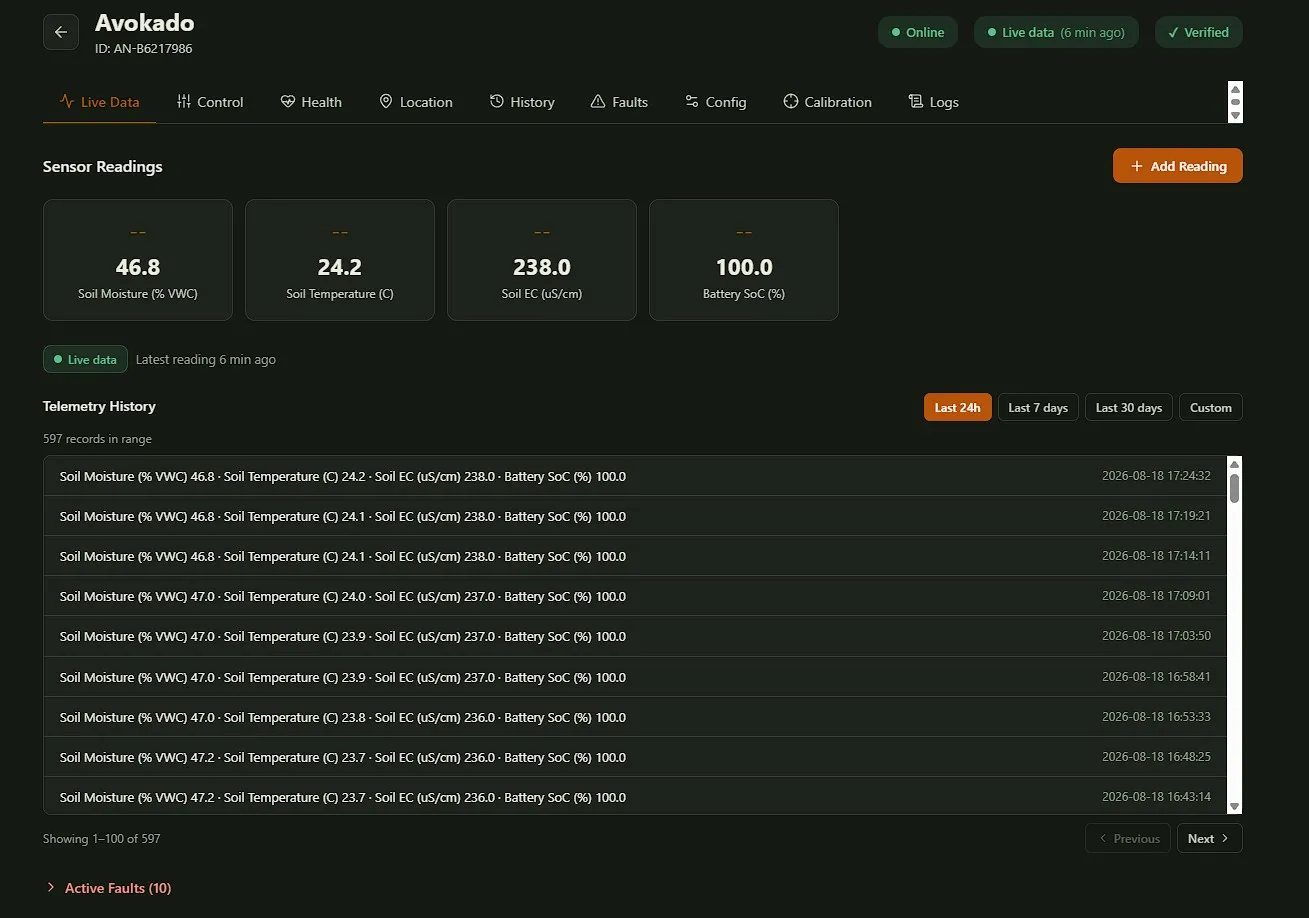
Нажмите на карточку устройства, чтобы открыть страницу деталей; на вкладке Live Data показаны последние данные, отправленные устройством.
Устранение неполадок
- Если во время настройки что-то пошло не так, сначала нажмите Try again (повторить попытку).
- Если проблема не исчезла: установите переключатель питания устройства в положение 0 и подождите 1 минуту, затем верните его в положение 1 и подождите 10 секунд. После этого повторите шаги, начиная с раздела Добавление устройства выше.