Guida alla configurazione di AgroNode v3
Questa guida si applica solo ad AgroNode v3; descrive l’intero flusso di configurazione, dal cablaggio del dispositivo alla sua registrazione nel pannello.
Requisiti
- Il tuo dispositivo AgroNode v3 e il suo adattatore
- Un telefono Android o un computer con Bluetooth
- Il browser Chrome — la configurazione via Bluetooth è supportata solo in Chrome
- Il dispositivo posizionato vicino al telefono o al computer durante la configurazione
- Connettività Internet — Wi-Fi o cellulare a seconda della variante del dispositivo; la procedura guidata di configurazione rileva automaticamente il tipo di connessione
Preparazione del dispositivo
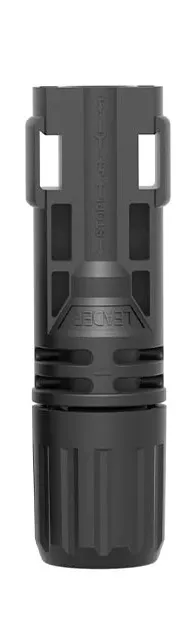
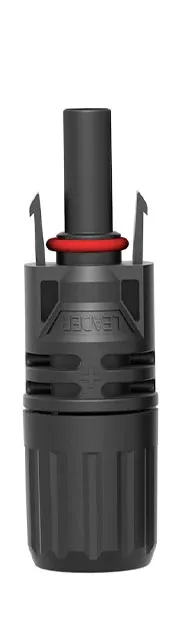
- Collega il connettore MC4 femmina dell’adattatore al connettore maschio sul dispositivo.
- Collega il connettore MC4 maschio dell’adattatore al connettore femmina sul dispositivo.
-
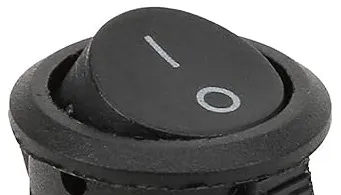
Porta l’interruttore 1-0 sul dispositivo su 1.
-
Attendi circa un minuto; il dispositivo si accende ed entra in modalità di associazione (il LED lampeggia in blu).
Account del pannello
Prima della configurazione è necessario un account del pannello; se non ne hai uno, crealo con questi passaggi.
-
Apri Chrome sul telefono o sul computer con Bluetooth e posiziona l’AgroNode v3 nelle vicinanze.
-
Apri tohum.se e fai clic sul pulsante Apri il pannello nell’angolo in alto a destra.

-
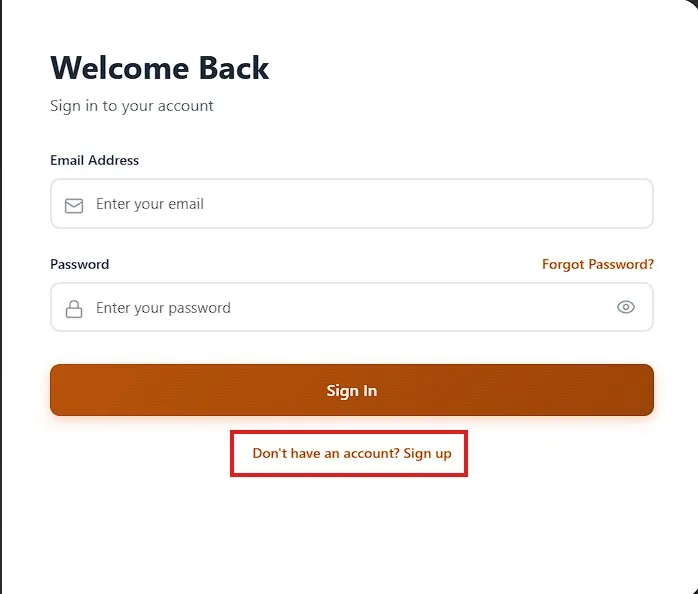
Nella schermata di accesso, fai clic sul link sign up.
-
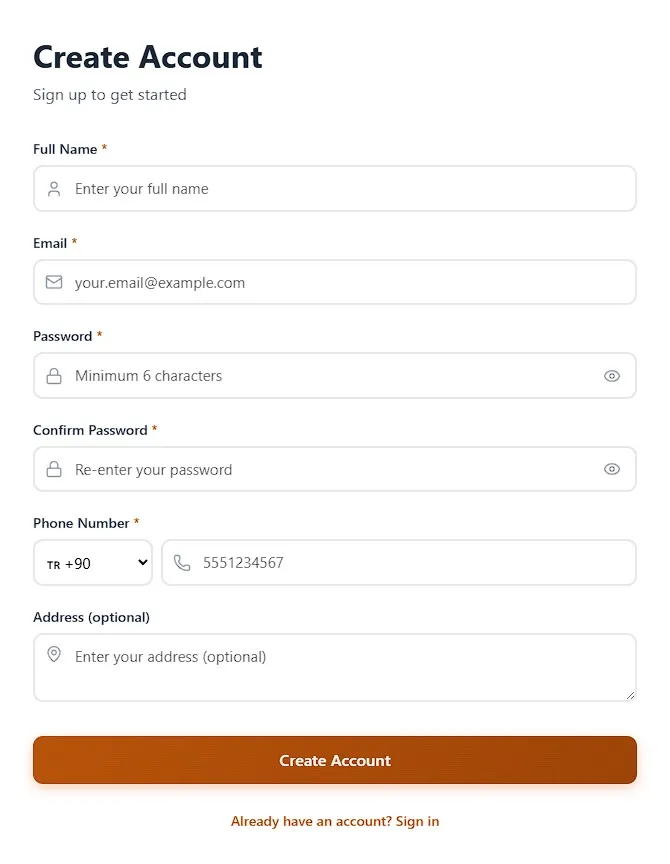
Compila il modulo per creare il tuo account.
-
Accedi con l’account che hai creato.
Aggiunta del dispositivo
-
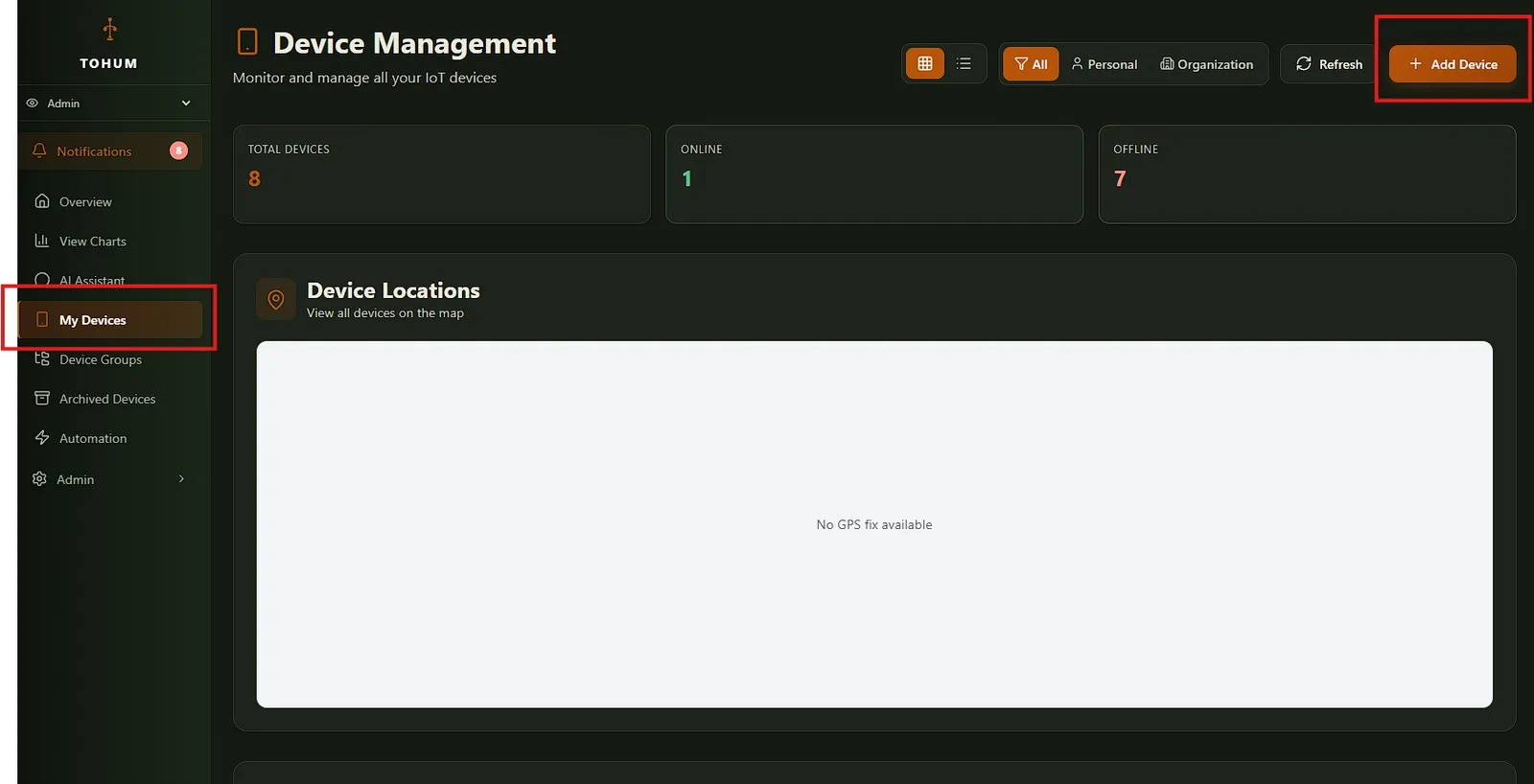
Fai clic su My Devices nel menu a sinistra, quindi sul pulsante Add Device nell’angolo in alto a destra della pagina.
-
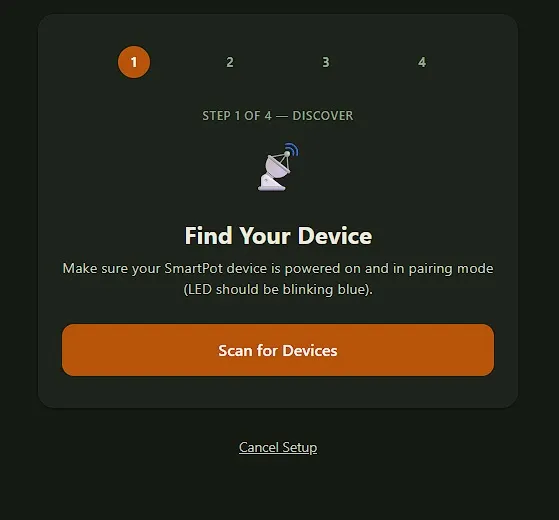
Nella procedura guidata di configurazione, fai clic su Scan for Devices.
-
Chrome apre una finestra di associazione Bluetooth nell’angolo in alto a sinistra. Quando la scansione termina e il numero di serie del tuo dispositivo appare nell’elenco (es.
AN-XXXXXXXX), selezionalo e fai clic su Pair.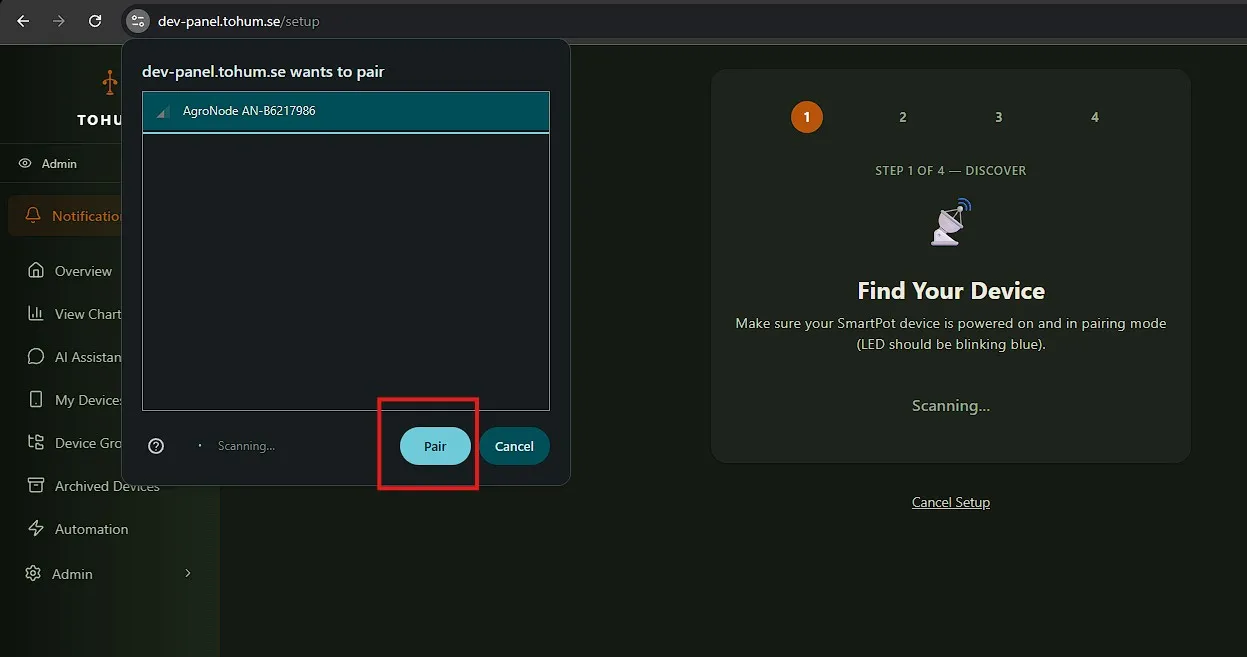
-
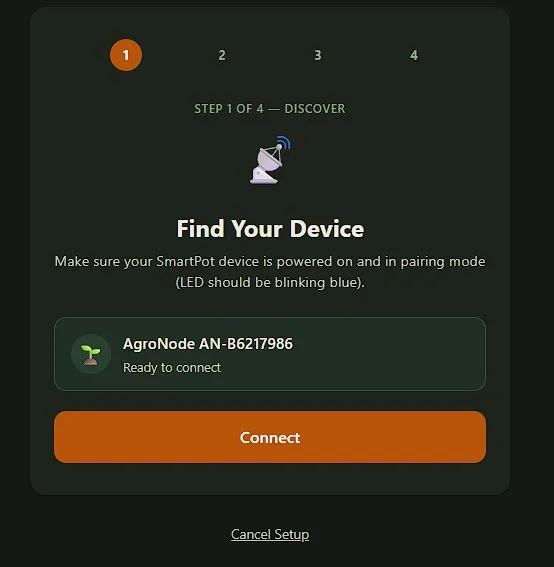
Una volta associato, il dispositivo appare come “Ready to connect”; fai clic su Connect.
-
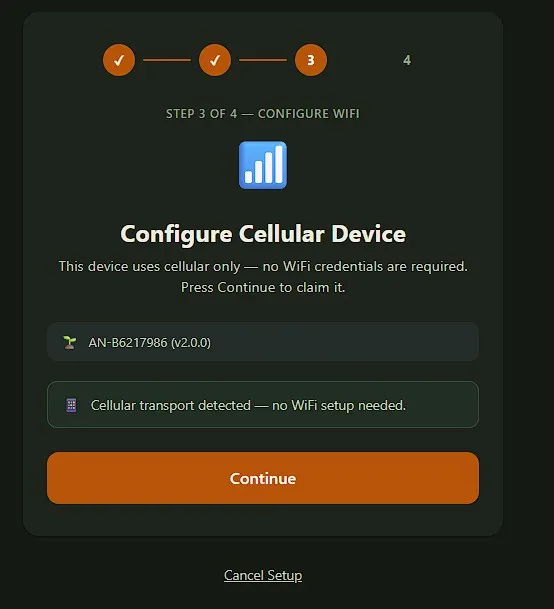
Quando viene rilevato il tipo di connessione del dispositivo, fai clic su Continue. I dispositivi cellulari non richiedono le credenziali Wi-Fi.
-
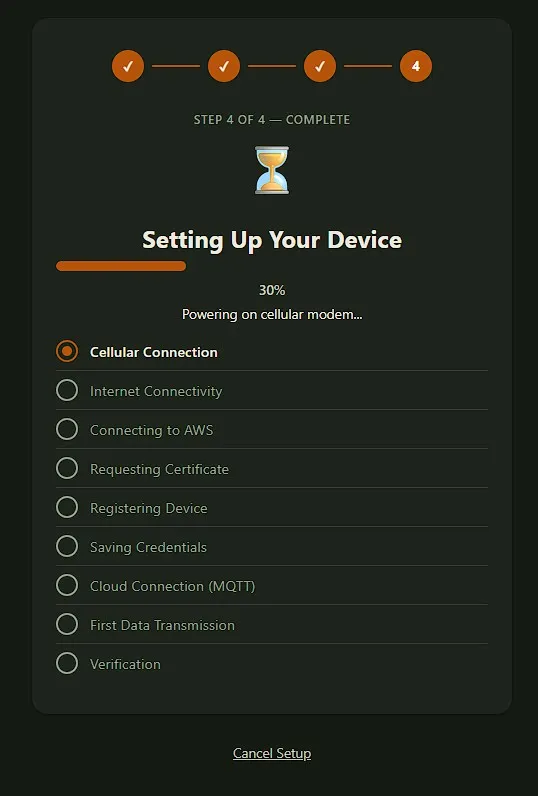
Attendi il completamento dei passaggi di configurazione; al termine verrai reindirizzato automaticamente alla pagina Dispositivi.
Controlli finali
Al termine della configurazione:
-
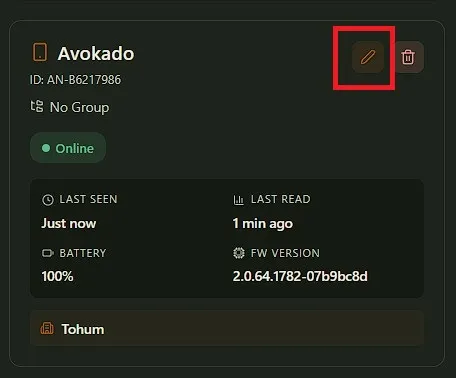
Nella pagina dei dispositivi, verifica che la scheda del dispositivo mostri il badge verde Online.
-
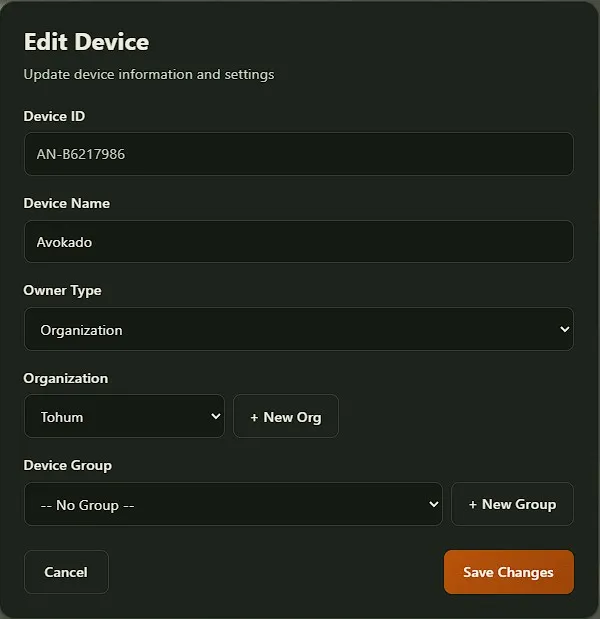
Clicca sull’icona a matita nell’angolo in alto a destra della scheda per aprire Edit Device: puoi cambiare il nome mostrato sulla scheda e la titolarità del dispositivo (personale/organizzazione).
-
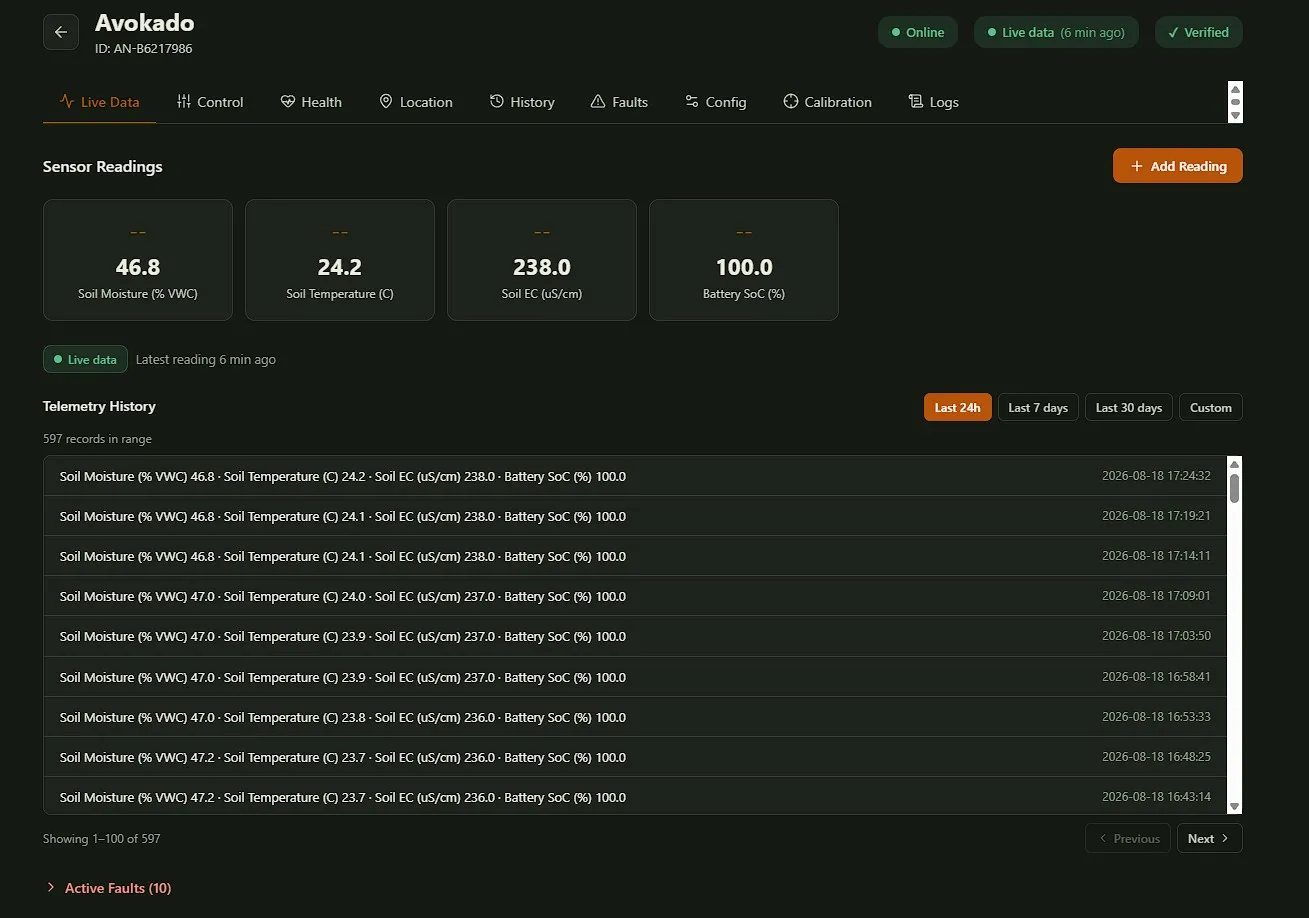
Clicca sulla scheda del dispositivo per aprire la pagina di dettaglio; nella scheda Live Data trovi le misurazioni più recenti inviate dal dispositivo.
Risoluzione dei problemi
- Se qualcosa va storto durante la configurazione, fai prima clic su Try again (riprova).
- Se il problema persiste: porta l’interruttore di alimentazione del dispositivo su 0 e attendi 1 minuto, quindi riportalo su 1 e attendi 10 secondi. Successivamente, ripeti i passaggi partendo dalla sezione Aggiunta del dispositivo qui sopra.