

Guía de configuración del AgroNode v3
Esta guía se aplica únicamente al AgroNode v3; explica todo el flujo de configuración, desde el cableado del dispositivo hasta su registro en el panel.
Requisitos
- Su dispositivo AgroNode v3 y su adaptador
- Un teléfono Android o un ordenador con Bluetooth
- El navegador Chrome — la configuración por Bluetooth solo es compatible con Chrome
- El dispositivo colocado cerca de su teléfono u ordenador durante la configuración
- Conexión a Internet — Wi-Fi o celular según la variante de su dispositivo; el asistente de configuración detecta el tipo de conexión automáticamente
Preparación del dispositivo
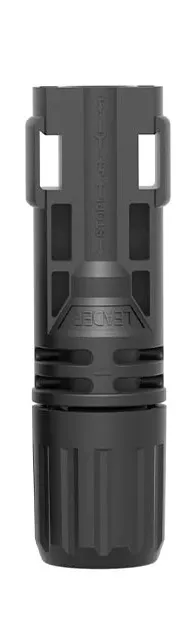
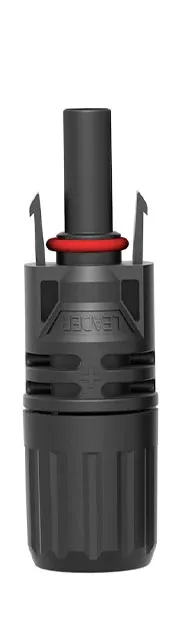
- Conecte el conector MC4 hembra del adaptador al conector macho del dispositivo.
- Conecte el conector MC4 macho del adaptador al conector hembra del dispositivo.
-
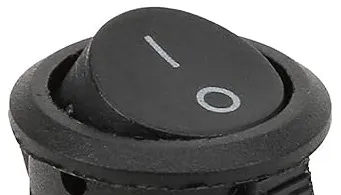
Coloque el interruptor 1-0 del dispositivo en la posición 1.
-
Espere aproximadamente un minuto; el dispositivo se enciende y entra en modo de emparejamiento (el LED parpadea en azul).
Cuenta del panel
Necesita una cuenta del panel antes de la configuración; si no tiene una, créela con estos pasos.
-
Abra Chrome en su teléfono u ordenador con Bluetooth y coloque su AgroNode v3 cerca.
-
Abra tohum.se y haga clic en el botón Abrir panel en la esquina superior derecha.

-
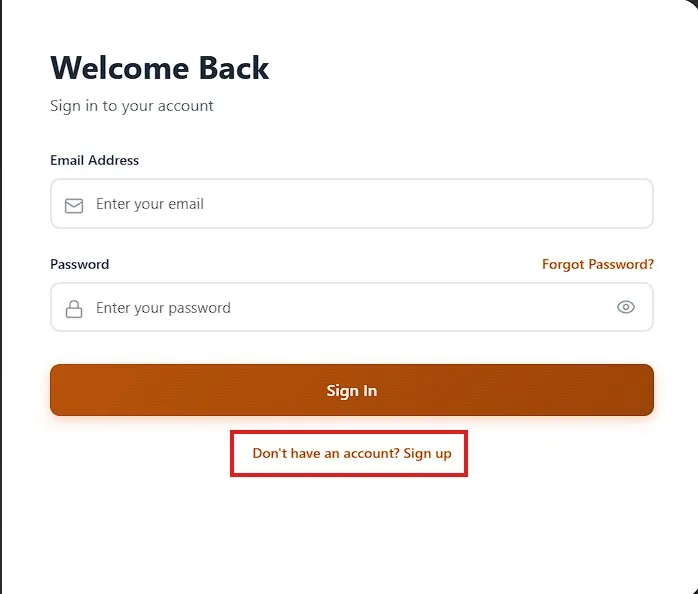
En la pantalla de inicio de sesión, haga clic en el enlace sign up (registrarse).
-
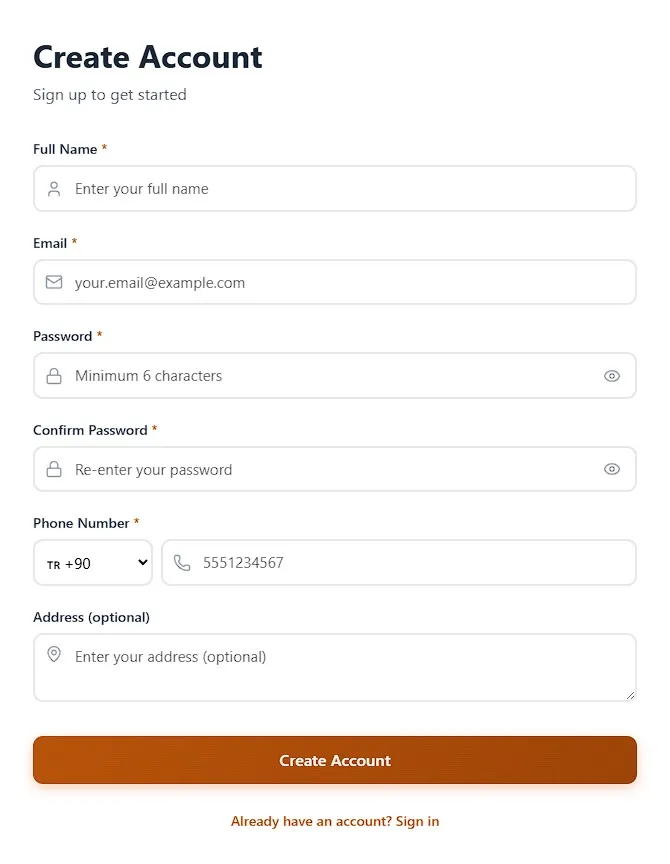
Complete el formulario para crear su cuenta.
-
Inicie sesión con la cuenta que creó.
Agregar el dispositivo
-
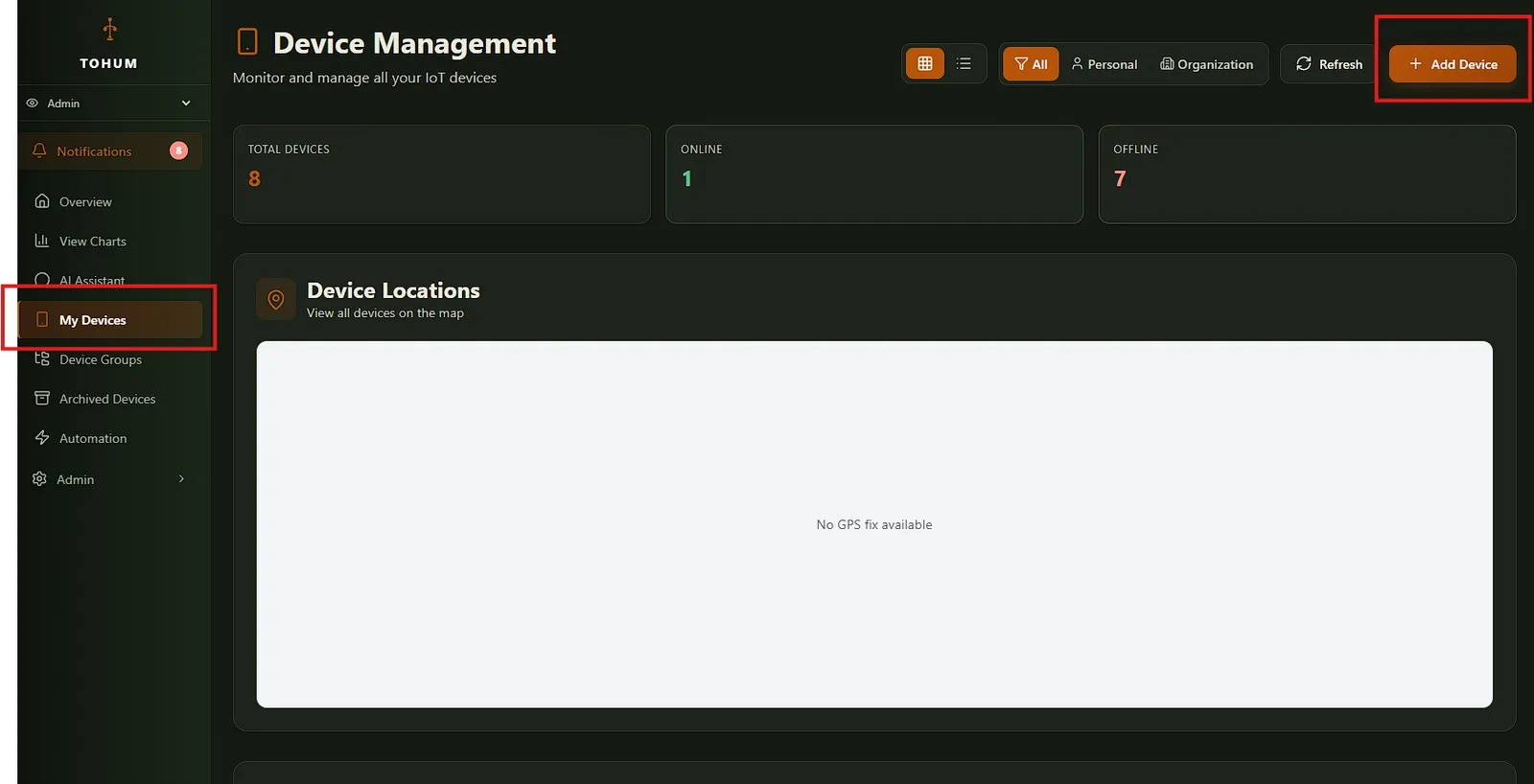
Haga clic en My Devices en el menú izquierdo y luego en el botón Add Device en la esquina superior derecha de la página.
-
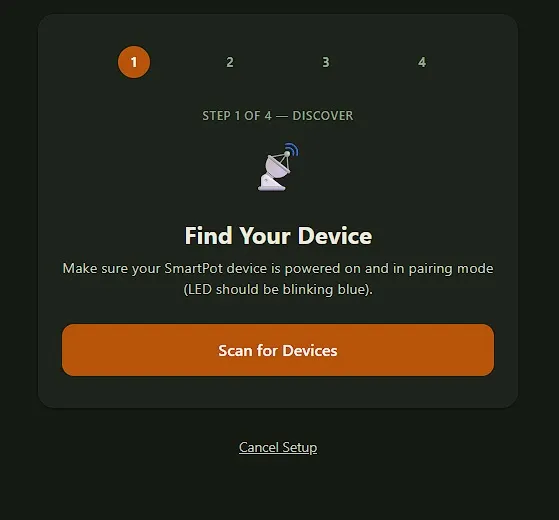
En el asistente de configuración, haga clic en Scan for Devices.
-
Chrome abre una ventana de emparejamiento Bluetooth en la esquina superior izquierda. Cuando el escaneo termine y el número de serie de su dispositivo aparezca en la lista (p. ej.
AN-XXXXXXXX), selecciónelo y haga clic en Pair.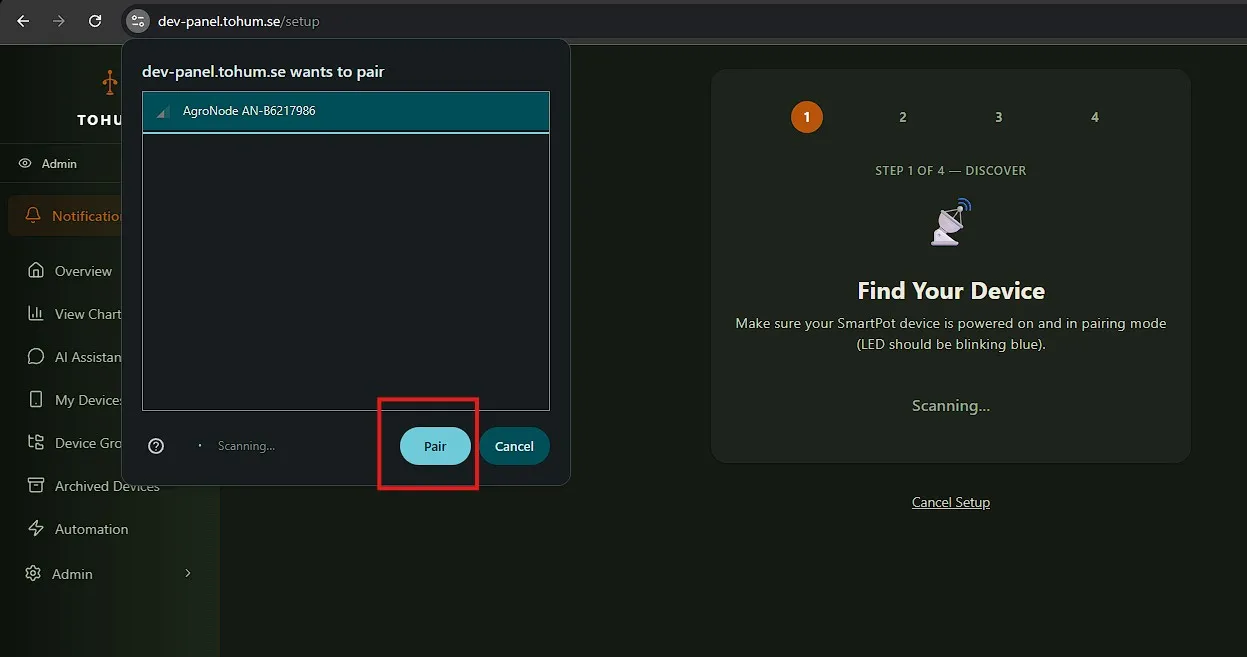
-
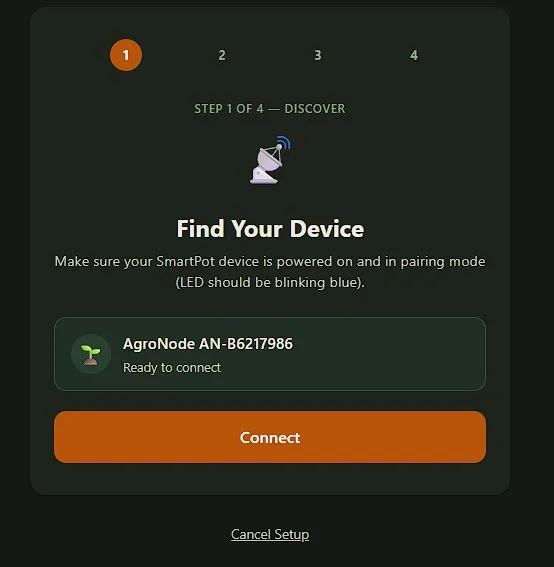
Una vez emparejado, el dispositivo aparece como “Ready to connect”; haga clic en Connect.
-
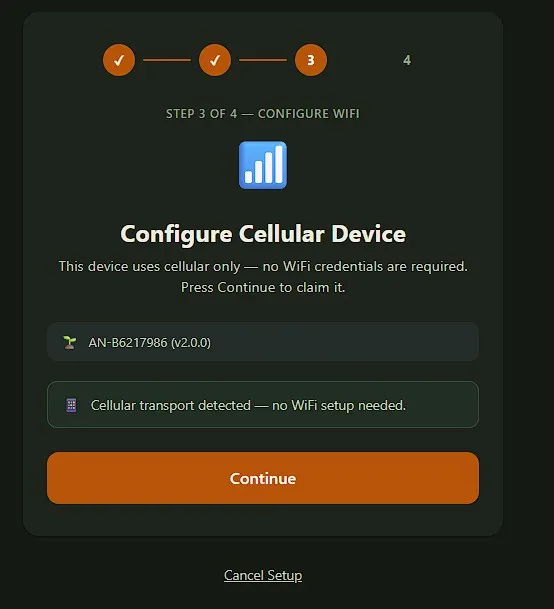
Cuando se detecte el tipo de conexión del dispositivo, haga clic en Continue. Los dispositivos celulares no solicitan credenciales de Wi-Fi.
-
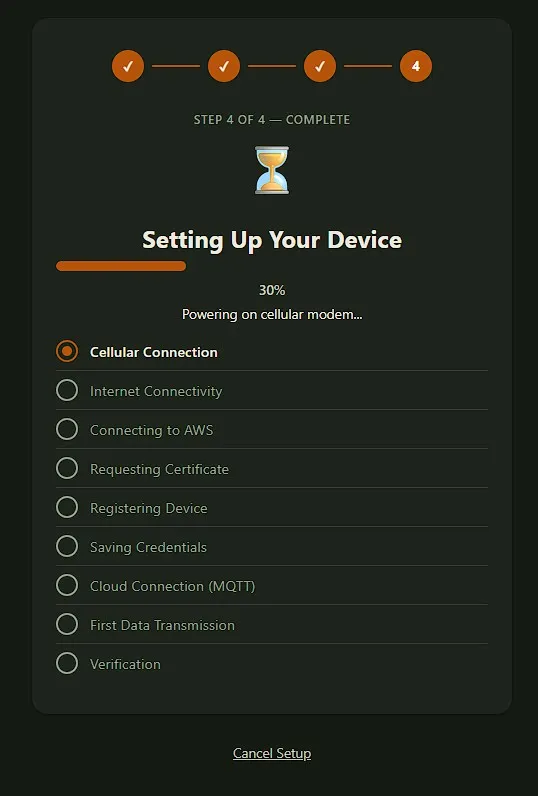
Espere mientras se completan los pasos de configuración; al finalizar, será redirigido automáticamente a la página de dispositivos.
Comprobaciones finales
Una vez completada la configuración:
-
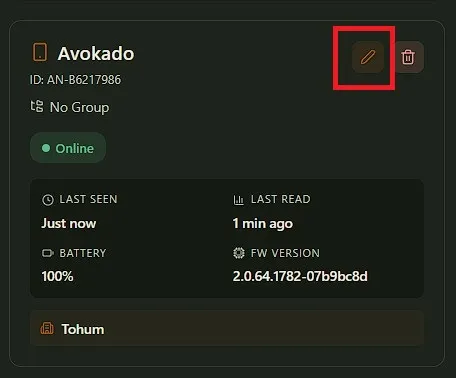
En la página de dispositivos, compruebe que la tarjeta del dispositivo muestre la insignia verde Online.
-
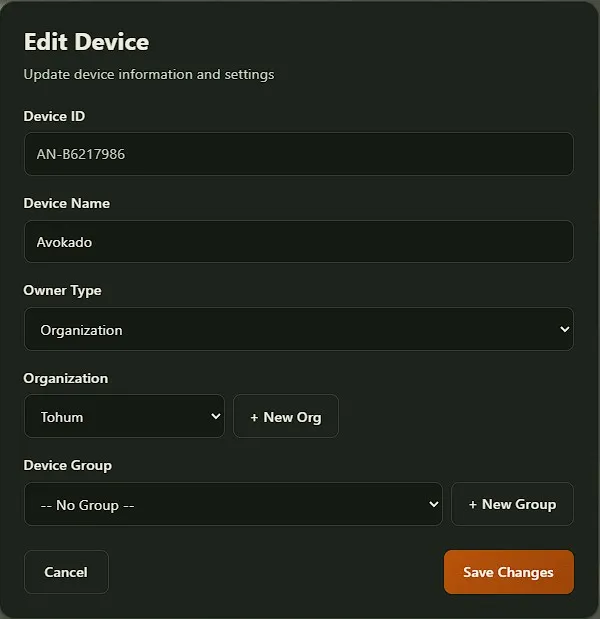
Haga clic en el icono de lápiz en la esquina superior derecha de la tarjeta para abrir Edit Device: puede cambiar el nombre que aparece en la tarjeta y la titularidad del dispositivo (personal/organización).
-
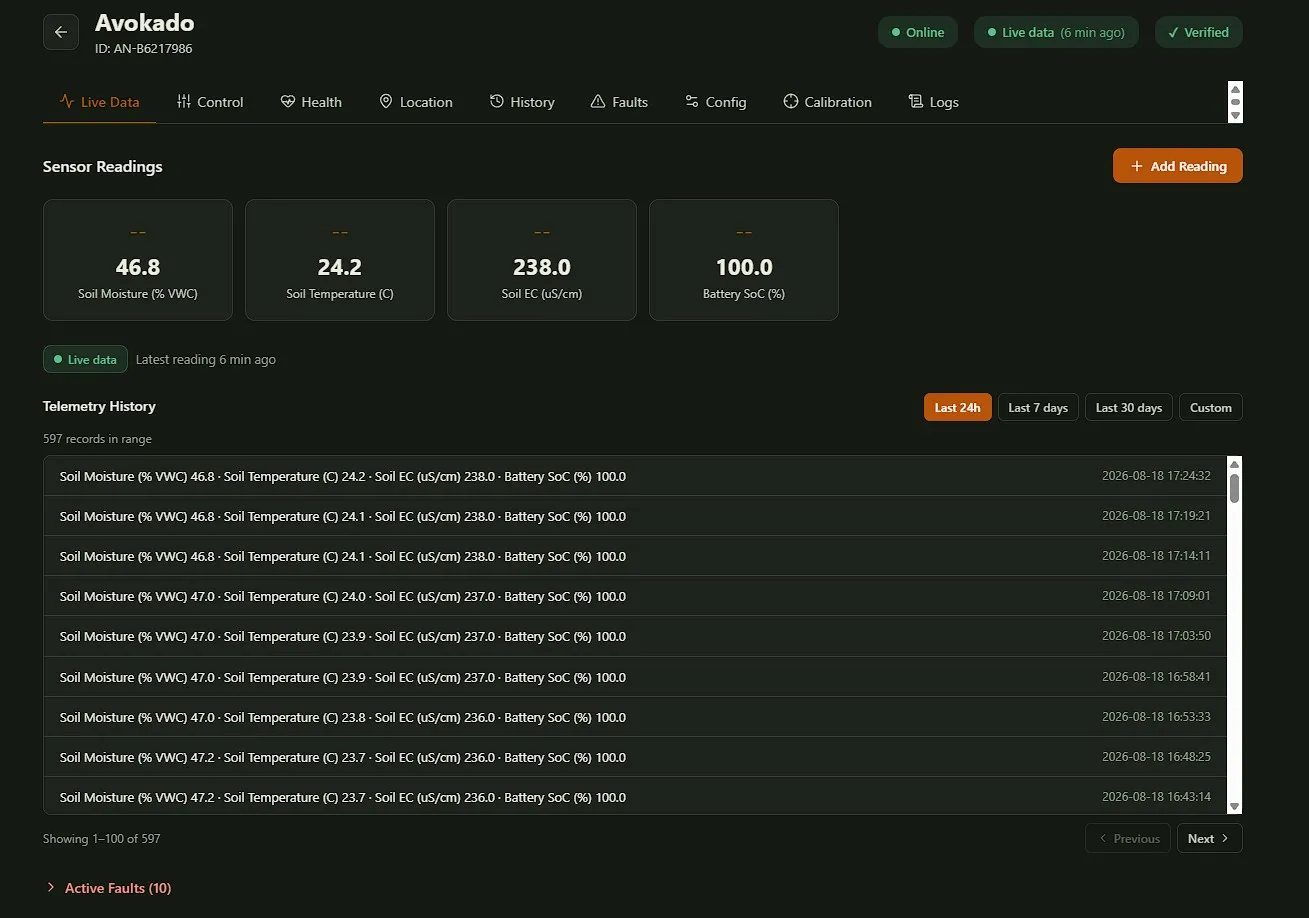
Haga clic en la tarjeta del dispositivo para abrir su página de detalles; en la pestaña Live Data verá las lecturas más recientes enviadas por el dispositivo.
Solución de problemas
- Si algo sale mal durante la configuración, primero haga clic en Try again (reintentar).
- Si el problema persiste: coloque el interruptor de encendido del dispositivo en 0 y espere 1 minuto; luego vuelva a colocarlo en 1 y espere 10 segundos. Después, repita los pasos desde la sección Agregar el dispositivo anterior.